146
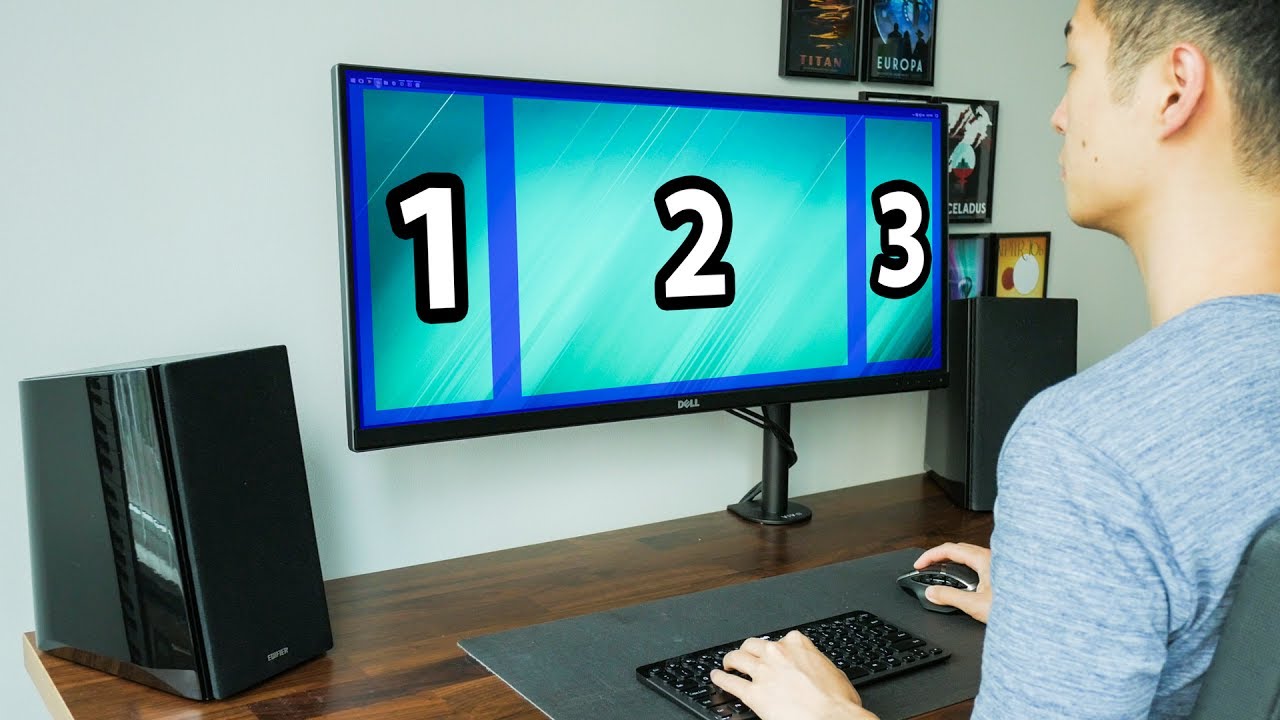
Существует несколько способов использовать ультраширокий монитор в режиме разделения экрана. В этом практическом совете мы расскажем вам, какие возможности у вас есть.
Ультраширокий монитор в режиме разделения экрана: Windows Snap
Самый простой способ использования режима разделения экрана уже встроен в Windows 10 и не требует установки дополнительных программ. Эта функция, которая была встроена ещё в Windows 7, была расширена и теперь предлагает больше возможностей.
- Чтобы прикрепить окно к левому или правому краю экрана, вам достаточно перетащить панель меню окна в одну из двух сторон экрана и отпустить кнопку мыши.
- Перемещенное окно автоматически займет половину экрана.
- На другой половине экрана вам будут предложены другие открытые программы, которые можно открыть на этой стороне.
- Вы также можете расположить программы на экране с помощью клавиатуры. Для этого просто используйте клавишу Windows вместе со стрелками, чтобы переместить или свернуть окно.
Расширенное расположение окон с помощью FancyZones
Различные программы предоставляют возможность расположить окна за пределами возможностей функции Windows Snap. К ним относится и разработанный самой Microsoft инструмент «PowerToys», который, помимо расположения окон, добавляет в вашу систему другие интересные и полезные функции, не требующие больших ресурсов.
- С помощью PowerToys на вкладке «FancyZones» вы можете создавать и сохранять любое количество раскладок окон.
- С помощью выбранной вами комбинации клавиш вы можете в любой момент вызвать нужную раскладку.
- Таким образом, у вас появляется возможность создать расположение окон, идеально подходящее для вашей работы на компьютере.
- Альтернативами FancyZones являются DisplayFusion, WindowManager, WindowGrid и AquaSnap.

Разделение ультраширокого монитора на несколько виртуальных экранов
Если вам недостаточно функции «Привязка» в Windows, вы можете ещё больше настроить свой экран с помощью таких инструментов, как «DisplayFusion».
- Скачайте DisplayFusion и установите программу.
- Запустите программу и выберите пункт «Настройки» в левой панели.
- Затем нажмите «Настройка экрана», чтобы открыть конфигуратор экрана.
- Выберите «Разделение и расстояния», чтобы разделить экран.
- Здесь вы можете изменить свойства своего экрана. Таким образом, вы можете добавить любое количество «разделений», которые система будет рассматривать как отдельные мониторы.
- Подтвердите изменения, нажав «ОК».
- Теперь каждый из ваших виртуальных мониторов имеет собственные функции Windows, такие как панель задач и возможность отображения окон в полноэкранном режиме.
