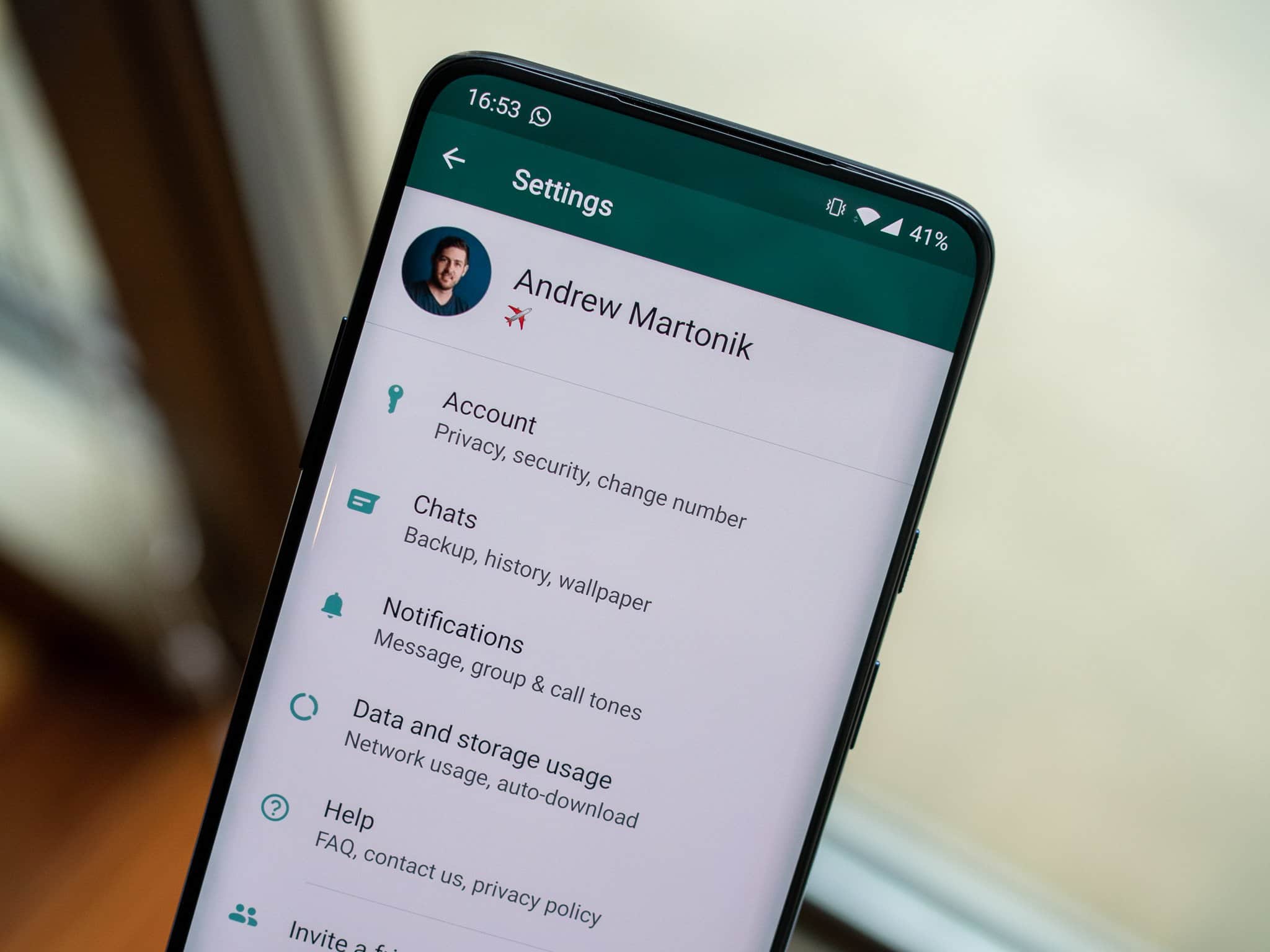
Dowiedz się, jak otworzyć ustawienia WhatsApp i dostosować aplikację do własnych potrzeb. Odkryj przydatne wskazówki dotyczące dostosowywania powiadomień, opcji prywatności i czatów, aby poprawić komfort korzystania z aplikacji.
Otwieranie ustawień WhatsApp: instrukcja krok po kroku dotycząca dostosowywania
WhatsApp to jedna z najczęściej używanych aplikacji do przesyłania wiadomości na świecie i oferuje wiele opcji ustawień, które pozwalają indywidualnie dostosować sposób korzystania z aplikacji. Niezależnie od tego, czy chodzi o powiadomienia, ochronę danych czy opcje czatu, odpowiednie ustawienia mogą mieć ogromne znaczenie. Ale jak dokładnie otworzyć ustawienia WhatsApp?
- Aby otworzyć ustawienia w WhatsApp , najpierw uruchom aplikację na swoim smartfonie. Zazwyczaj ikona aplikacji znajduje się na ekranie głównym lub w menu aplikacji. Dotknij ikony WhatsApp, aby uruchomić aplikację. Po otwarciu aplikacji zobaczysz główny ekran z Twoimi czatami.
- Poszukaj ikony z trzema kropkami lub ikony koła zębatego, która pojawia się w prawym górnym rogu ekranu. Po dotknięciu tej ikony przejdziesz do menu, w którym wyświetlane są różne opcje. Struktura tego menu jest podobna zarówno na urządzeniach z systemem Android, jak i iOS.
- W tym menu wybierz pozycję „Ustawienia”. Jest to obszar, w którym możesz wprowadzać zmiany. Po dotknięciu „Ustawień” otworzy się nowy ekran z kilkoma kategoriami, które oferują różne opcje.
- Jeśli masz trudności ze znalezieniem ustawień, sprawdź, czy Twoja aplikacja jest zaktualizowana do najnowszej wersji. Czasami po aktualizacjach zmieniają się pozycje i ikony, więc aktualizacja aplikacji może być konieczna, aby poprawnie korzystać z aktualnego interfejsu użytkownika.
Optymalna konfiguracja powiadomień WhatsApp: Nigdy więcej nie przegap ważnych wiadomości
Ważną częścią korzystania z WhatsApp są powiadomienia. Informują one o nowych wiadomościach, połączeniach i nie tylko. Optymalne dostosowanie ustawień powiadomień gwarantuje, że nie przegapisz ważnych informacji, a jednocześnie nie będziesz rozpraszany ciągłymi powiadomieniami.
- Otwórz ustawienia w WhatsApp i przejdź do sekcji „Powiadomienia”. Tutaj możesz skonfigurować zarówno dźwięk, jak i wibrację dla przychodzących wiadomości i połączeń. Wybierz dźwięk, który Ci odpowiada, i upewnij się, że głośność jest dostosowana do Twoich preferencji.
- Oprócz ogólnych ustawień powiadomień możesz również ustawić konkretne dźwięki dla poszczególnych czatów. Jest to szczególnie przydatne, jeśli chcesz szybko rozpoznać, kto do Ciebie pisze, bez konieczności patrzenia bezpośrednio na wyświetlacz. Aby to zrobić, otwórz odpowiedni czat, dotknij nazwy lub numeru u góry czatu i wybierz „Dostosuj powiadomienia”.
- Jeśli aktywnie uczestniczysz w czatach grupowych, możesz osobno zarządzać powiadomieniami dla nich. Często czaty grupowe są bardzo aktywne i mogą szybko stać się uciążliwe. Możesz wyciszyć powiadomienia na określony czas lub całkowicie je wyłączyć, otwierając grupę i klikając „Wycisz”.
- Nie zapomnij wziąć pod uwagę trybów priorytetowych w swoim smartfonie. Włączając tryb „Nie przeszkadzać”, możesz zapewnić, że dotrą do Ciebie tylko najważniejsze powiadomienia. Dzięki temu zachowasz koncentrację i unikniesz rozpraszania uwagi podczas pracy lub spotkań.

Ochrona danych w WhatsApp: jak chronić swoją prywatność
Ochrona danych jest kluczową kwestią dla wielu użytkowników WhatsApp. Aplikacja oferuje kilka ustawień, które pozwalają chronić prywatność i kontrolować, kto może przeglądać określone informacje o użytkowniku. Ważne jest, aby zapoznać się z tymi opcjami i dostosować je do własnych potrzeb.
- W ustawieniach WhatsApp znajdziesz pozycję „Konto”, pod którą znajdują się ustawienia prywatności. Tutaj możesz kontrolować, kto może widzieć Twoje zdjęcie profilowe, status i informacje o ostatniej aktywności. Do wyboru masz opcje „Wszyscy”, „Moje kontakty” lub „Nikt”. Wybierz opcję, która najlepiej odpowiada Twoim oczekiwaniom w zakresie prywatności.
- Istnieje również możliwość wyłączenia potwierdzeń odczytu. Domyślnie WhatsApp pokazuje, kiedy przeczytałeś wiadomość. Jeśli jednak nie chcesz, aby inni wiedzieli, kiedy przeczytałeś ich wiadomości, możesz wyłączyć tę funkcję. Pamiętaj, że wtedy Ty również nie będziesz już otrzymywać potwierdzeń odczytu.
- Kolejnym ważnym aspektem jest funkcja blokowania. Jeśli otrzymujesz niechciane wiadomości od określonych osób, możesz je zablokować. W tym celu przejdź do czatu z daną osobą, dotknij jej imienia u góry czatu i wybierz opcję „Zablokuj”. Osoba ta nie będzie mogła już wysyłać Ci wiadomości i nie będzie widzieć zmian w Twoim profilu.
- Najnowsze funkcje bezpieczeństwa, takie jak uwierzytelnianie dwuskładnikowe, zapewniają dodatkową ochronę Twojego konta. Funkcja ta wymaga podania dodatkowego kodu oprócz hasła podczas logowania się na nowym urządzeniu. Przejdź do sekcji „Konto” i włącz uwierzytelnianie dwuskładnikowe, aby lepiej zabezpieczyć swoje konto.
Skuteczne organizowanie i personalizowanie czatów w WhatsApp
Oprócz powiadomień i ochrony danych WhatsApp oferuje wiele funkcji umożliwiających organizowanie i dostosowywanie czatów. Korzystając z tych funkcji, możesz usprawnić komunikację i optymalnie dostosować aplikację do swoich potrzeb.
- Jedną z najbardziej przydatnych funkcji WhatsApp jest możliwość archiwizowania czatów. Jeśli nie chcesz, aby dany czat był widoczny na głównym ekranie, możesz go zarchiwizować. Pomaga to zachować porządek bez konieczności całkowitego usuwania czatu. Aby zarchiwizować czat, naciśnij i przytrzymaj go, a następnie wybierz opcję archiwizacji.
- WhatsApp oferuje również możliwość wyróżnienia ważnych wiadomości w ramach czatu. Jest to szczególnie przydatne, jeśli często musisz mieć dostęp do określonych informacji. Aby oznaczyć wiadomość, naciśnij i przytrzymaj ją, a następnie wybierz opcję gwiazdki. Wszystkie oznaczone wiadomości znajdziesz później w sekcji „Wiadomości oznaczone gwiazdką”.
- Aby lepiej zorganizować czaty, możesz również zmienić ich tło.
Przejdź do ustawień czatu i wybierz „Tło”. Możesz wybierać spośród różnych obrazów lub użyć własnego zdjęcia. Spersonalizowany wygląd sprawia, że korzystanie z aplikacji jest przyjemniejsze i bardziej indywidualne.
- Na koniec warto skorzystać z funkcji tworzenia kopii zapasowych w WhatsApp. Regularne tworzenie kopii zapasowych zapewnia bezpieczeństwo Twoich wiadomości i plików multimedialnych na wypadek, gdyby coś stało się z Twoim urządzeniem. Przejdź do sekcji „Czaty” i włącz opcję tworzenia kopii zapasowych. Możesz ustawić, jak często mają być tworzone kopie zapasowe oraz czy mają obejmować filmy.
