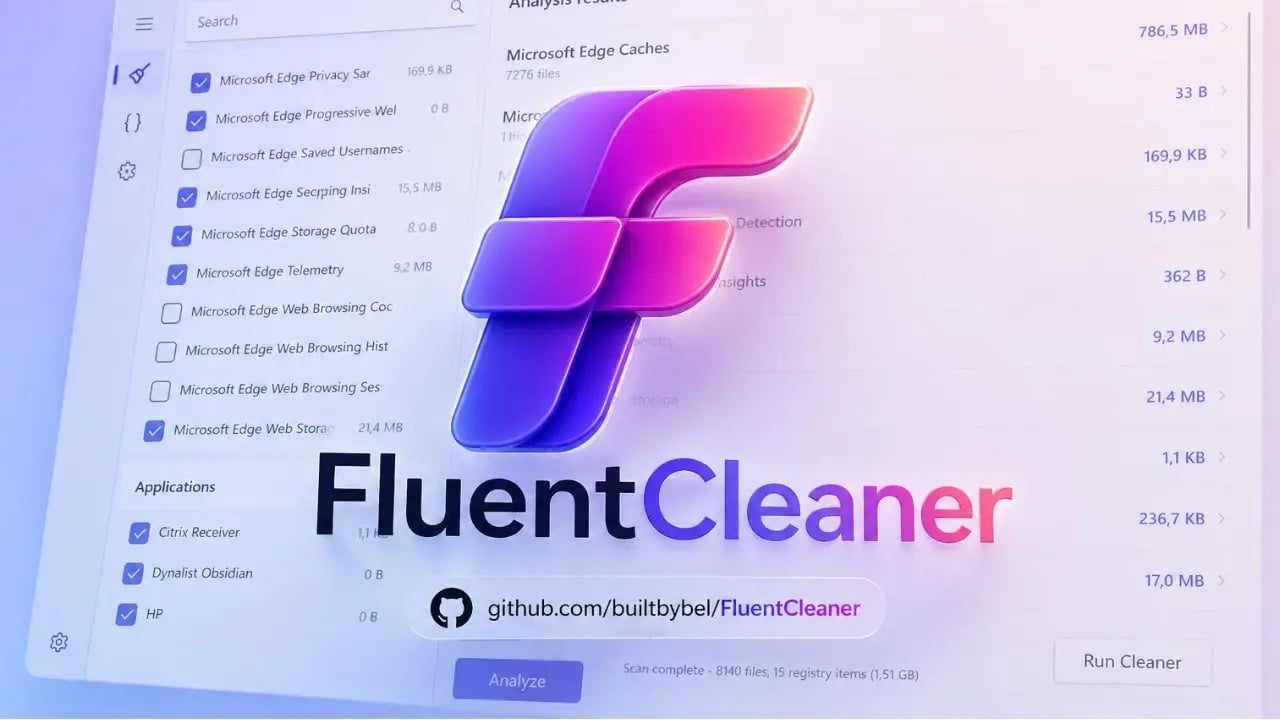
I vari tipi di tweaker e programmi per la pulizia del disco di Windows dai “file inutili” sono uno degli argomenti più ricorrenti sul sito. E nonostante non possa raccomandarli apertamente alla maggior parte degli utenti, specialmente a coloro che preferiscono selezionare subito tutte le voci e premere il pulsante “pulisci/ottimizza”, non posso ignorare nuove e interessanti utility di questo tipo.
FluentCleaner è un’utilità gratuita e open source dello stesso sviluppatore che ha creato FlyOOBE, Bloatynosy e molte altre utili utility pensate per Windows 11. Di questa parleremo più avanti.
Utilizzo e funzioni di FluentCleaner
Potete scaricare FluentCleaner dalla pagina dello sviluppatore su GitHub — il programma non richiede installazione, basta decomprimere l’archivio in una posizione comoda.
Sulla stessa pagina delle versioni si trova l’archivio Extensions.zip con le estensioni (plugin) di FluentCleaner, che potrebbero rivelarsi utili. Per installarle, decomprimete l’archivio nella cartella principale dell’utilità, in modo che al suo interno compaia una cartella Extensions contenente una serie di script.
Per iniziare, è sufficiente avviare FCleaner.exe come amministratore. Nonostante l’interfaccia dell’utilità non sia disponibile in russo, il suo utilizzo non dovrebbe sollevare particolari difficoltà.
Prima di iniziare, tieni presente che, come con qualsiasi altro programma di questo tipo, tutto è a tuo rischio e pericolo: non tutte le “pulizie” e non su tutti i sistemi sono sicure al 100%. Se possibile, crea copie di backup e/o punti di ripristino del sistema.
- Per una pulizia semplice è sufficiente passare alla scheda corrispondente, premere il pulsante «Analyze», attendere il completamento dell’analisi, selezionare le voci da pulire (quelle accanto alle quali vedete un punto esclamativo non sono sicure da pulire), quindi premere il pulsante «Run Clean» per eseguire la pulizia. Nel mio test su una macchina virtuale, è stato proposto di ripulire più di 9 GB, mentre gli strumenti integrati di Windows 11 suggerivano di liberare solo 2,7 GB.
- Se si passa alla scheda delle impostazioni, oltre al database di pulizia standard (Winapp2), è possibile scaricare e installare Winapp3, più aggressivo e meno sicuro
(può eliminare componenti critici per alcuni meccanismi: quando si selezionano le voci, studiarne attentamente la funzione), nonché un database per la rimozione delle applicazioni integrate non necessarie di Windows 11 — Winappx. Dopo il download, sarà necessario riavviare il programma. Nota: tutti questi database sono stati creati dalla comunità sulla base del database di CCleaner e di ulteriori sviluppi e potrebbero contenere elementi che è meglio non applicare sul vostro sistema specifico. - Se avete installato le estensioni come descritto sopra, accedendo alla scheda Strumenti (Tools) potrete visualizzarne l’elenco e avviare quelle desiderate: per alcune estensioni è disponibile una guida e la possibilità di passare dei parametri. Nello screenshot — un esempio di attivazione delle funzioni tramite ID con l’aiuto di ViVeTool:
- Un’altra possibilità è l’uso del terminale all’interno del programma stesso per eseguire determinate operazioni di pulizia o analisi:
- Il programma può essere avviato dal pianificatore di attività o in altro modo senza visualizzare l’interfaccia utente per la pulizia automatica. Esempi di comandi: in entrambi i casi, per la pulizia verranno utilizzati i parametri precedentemente salvati.

Sì, in linea di massima è tutto, ma il programma, nonostante la sua semplicità, è interessante dal punto di vista della sua espandibilità (ad esempio, questo ha aiutato molto, a suo tempo, ad accrescere la popolarità e la funzionalità del tweaker Windhawk):
- Poiché le estensioni (Extensions) in FluentCleaner sono normali script PowerShell e nell’utilità sono già disponibili numerosi esempi, l’utente può creare autonomamente estensioni adatte alle proprie esigenze:
- I database delle regole di pulizia sono semplici file di testo .ini abbastanza intuitivi da consentire l’aggiunta di percorsi e modelli di pulizia personalizzati, ad esempio se è necessario eliminare determinati tipi di file temporanei in posizioni non standard.
- In sintesi, lo strumento è interessante dal punto di vista della praticità e della possibilità di espandere le sue funzioni con soluzioni personalizzate. Un possibile svantaggio per i lettori del sito è l’assenza dell’interfaccia in lingua russa, ma per il resto FluentCleaner merita sicuramente attenzione.
