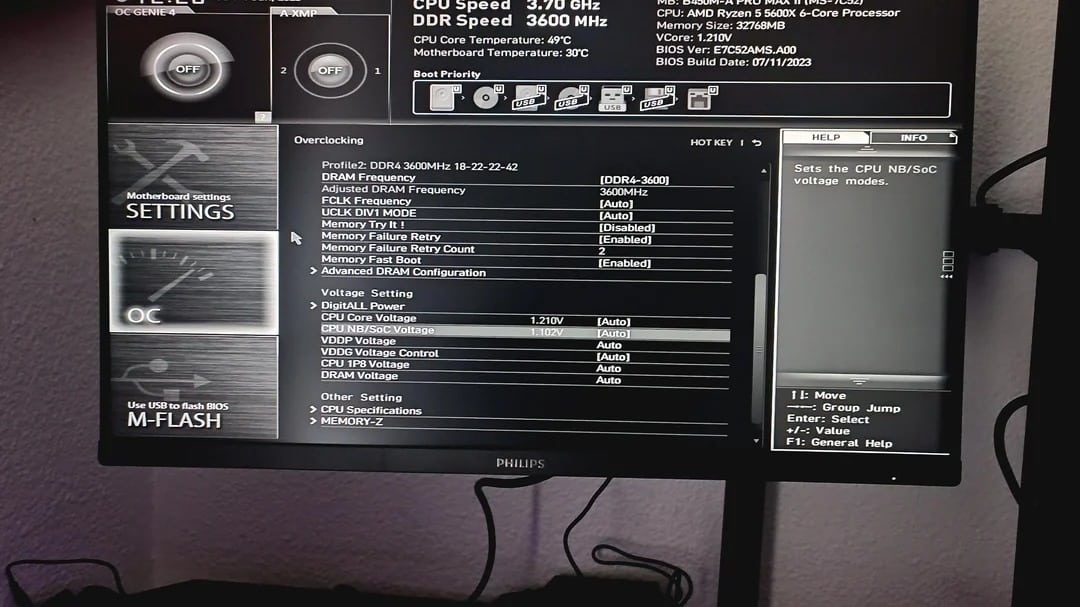
Al intentar acceder al BIOS/UEFI para modificar la configuración, algunos usuarios se encuentran con que la pantalla del monitor no muestra ninguna imagen, solo una pantalla en negro.
Posibles causas y soluciones
En la mayoría de los casos, el problema se debe a la diferencia entre los controladores de la tarjeta gráfica utilizados en el BIOS/UEFI (allí también se utilizan controladores: GOP o VESA) y los que utiliza Windows, de ahí las diferencias en el comportamiento y las capacidades de salida de imagen.
Los controladores básicos del BIOS/UEFI son más limitados y «caprichosos» en cuanto a adaptadores, conectores y resoluciones, así como a la presencia de varios monitores; en algunos casos, en tu configuración concreta, pueden provocar la pantalla en negro que nos ocupa.
Los pasos siguientes, de más sencillos a más complejos, se describen partiendo de la base de que ya sabes cómo acceder a la BIOS/UEFI en tu PC o portátil: qué teclas debes pulsar o cómo acceder a la UEFI a través del entorno de recuperación de Windows 11/10.
- Fast Boot: aunque las opciones Fast Boot en UEFI y «Arranque rápido en Windows» no deberían provocar precisamente una pantalla negra (sino solo impedir el acceso al BIOS), conviene descartar su influencia. Una de las formas que se pueden probar para acceder a la BIOS, descartando la influencia del arranque rápido: manteniendo pulsada la tecla Shift, haz clic en «Reiniciar» en Windows; en el menú que aparece tras el reinicio, selecciona «Solucionar problemas» — «Opciones avanzadas» — «Configuración del firmware UEFI».
- 1 Varios monitores: si hay varios monitores conectados a tu PC o portátil, incluso si todos los que sobran están apagados, el controlador de vídeo del BIOS/UEFI puede empezar a mostrar la imagen simplemente por el hecho de que haya un cable en el conector «de mayor prioridad» de la tarjeta gráfica. Solución: si hay más de un cable de monitor conectado a la tarjeta gráfica, deja solo el que esté conectado al monitor deseado y desconecta los demás.
- Adaptadores y convertidores: si utiliza algún adaptador (HDMI a VGA, DP a HDMI), busque la posibilidad de conectar el monitor directamente: es posible que los controladores básicos no sean capaces de inicializar el funcionamiento correcto de los convertidores.
- Conflicto de versiones DP: en los sistemas modernos es un fenómeno relativamente raro, pero posible, que suele surgir al combinar una tarjeta gráfica antigua con un monitor nuevo cuando se conecta a través de la interfaz DisplayPort. Una opción para comprobarlo es conectarse por HDMI, que es menos «delicado»; durante la comprobación, desconecta el cable DP del conector de la tarjeta gráfica.
- Algunas tarjetas gráficas antiguas requieren habilitar CSM (Legacy) para poder mostrar la imagen antes de que se carguen el sistema operativo y los controladores principales. En una placa base donde esté activado el modo «solo UEFI», es posible que no se pueda mostrar la imagen. Solución alternativa: si el procesador cuenta con un núcleo de vídeo integrado, intente conectar el monitor al conector de la placa base y, a continuación, intente volver a acceder al BIOS.
- Si al entrar en el BIOS no ve simplemente una pantalla negra, sino mensajes del tipo «Out of range», «Señal no compatible» y similares, la causa puede ser que la resolución básica (normalmente 1024×768 o 1920×1080) y la frecuencia (60 Hz) que muestra la UEFI no sean compatibles con su monitor. Es poco habitual, pero posible en el caso de algunos monitores ultraanchos especiales u otros monitores «avanzados».
- Configuraciones realizadas anteriormente en el BIOS/UEFI relacionadas con la salida de imagen que entran en conflicto con las capacidades del monitor/tarjeta gráfica o con la configuración actual. Solución: restablecer la configuración del CMOS cortocircuitando los contactos CLEAR CMOS de la placa base o quitando la pila del ordenador apagado (incluido el cable de alimentación) durante unos minutos. También conviene pulsar y mantener pulsado el botón de encendido durante 5-10 segundos con el PC apagado para eliminar las «corrientes residuales» de los circuitos.
- Por si acaso, conviene comprobar otras interfaces de conexión del monitor y los cables, si los hay.

