206
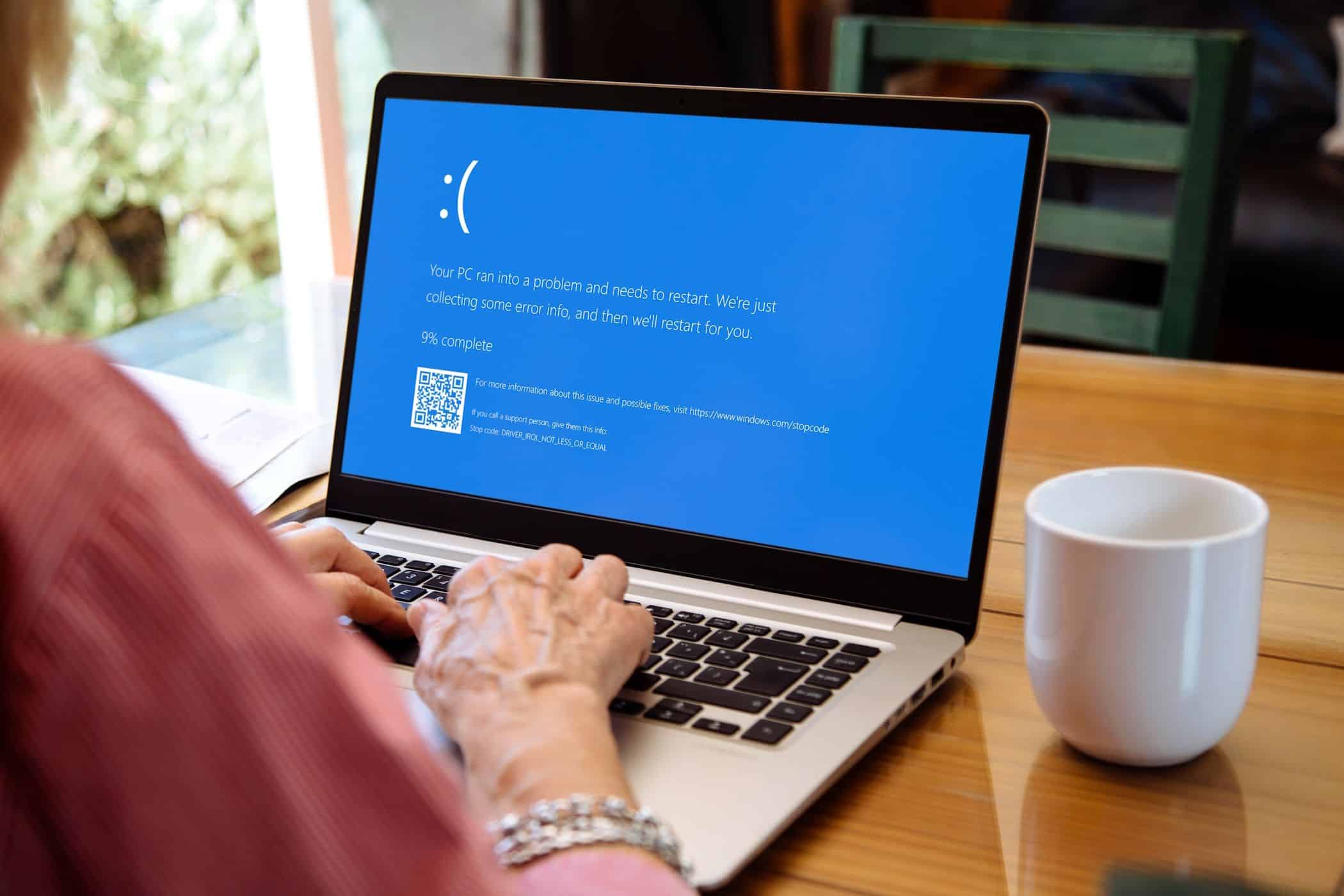
Se su Windows compare una schermata blu con un messaggio di errore fltmgr.sys, le cause possono essere diverse. È possibile risolverle in modo efficace.
Schermata blu fltmgr.sys: cause e possibili soluzioni
Se si verifica una schermata blu con il messaggio fltmgr.sys, le cause possibili sono diverse.
- Nella maggior parte dei casi si tratta di un problema di driver di singoli dispositivi, principalmente dischi rigidi. Questi non funzionano più in modo ottimale e possono causare un arresto anomalo del sistema.
- L’aggiornamento dei driver tramite Gestione dispositivi è particolarmente importante in questo caso. Verificate tramite Gestione dispositivi quali componenti sono interessati eaggiornateli.
- Può essere utile anche eseguire gli aggiornamenti dei driver in modalità provvisoria . Per avviarla dopo l’accensione del PC, premete più volte il tasto [F8] . Poiché in questa modalità il sistema si avvia solo con i driver necessari, è possibile determinare se uno di questi è responsabile della schermata blu.
- Altrettanto importante è l’installazione degli aggiornamenti di Windows. Se da mesi non scaricate più aggiornamenti , questa potrebbe essere una delle cause del problema.
- Non è raro che si tratti di malware che si è infiltrato nel computer. Utilizzate un antivirus come Malwarebytes Anti-Malware per eseguire una scansione del sistema alla ricerca di eventuali problemi e rimuoverli.
- È possibile che il problema sia causato dalla memoria installata. Aprite la Diagnostica della memoria di Windows tramite la barra di ricerca, controllate la memoria RAM e seguite le istruzioni sullo schermo per risolvere il problema.
- Nota: potrebbe essere utile eseguire un ripristino del sistema per riportare il PC a uno stato in cui funzionava correttamente.

Ulteriori soluzioni: diagnosi e test
- È possibile risolvere il problema riparando i file di sistema danneggiati. Aprire il Prompt dei comandi o Windows PowerShell tramite [tasto Windows] e [X] e fare clic sull’opzione nell’elenco.
- Digitare il comando sfc /scannow e premere [Invio]. Lo strumento cercherà ora i file di sistema danneggiati e li riparerà automaticamente.
- Successivamente, digitare il comando DISM /Online /Cleanup-Image /RestoreHealth e confermare nuovamente. In questo modo le immagini di Windows verranno controllate e riparate. Al termine, riavviare il computer.
- Inoltre, se i passaggi precedenti non hanno risolto il problema, può essere utile utilizzare il comando chkdsk /f /r . Questo comando esegue un controllo approfondito dei dischi rigidi, sottoponendoli a un carico elevato per individuare e correggere eventuali errori.
- Suggerimento: se i passaggi sopra indicati non risolvono il problema, è consigliabile reinstallare Windows. Eseguite prima un backup dei vostri dati, poiché andranno persi a seguito della reinstallazione.
