191
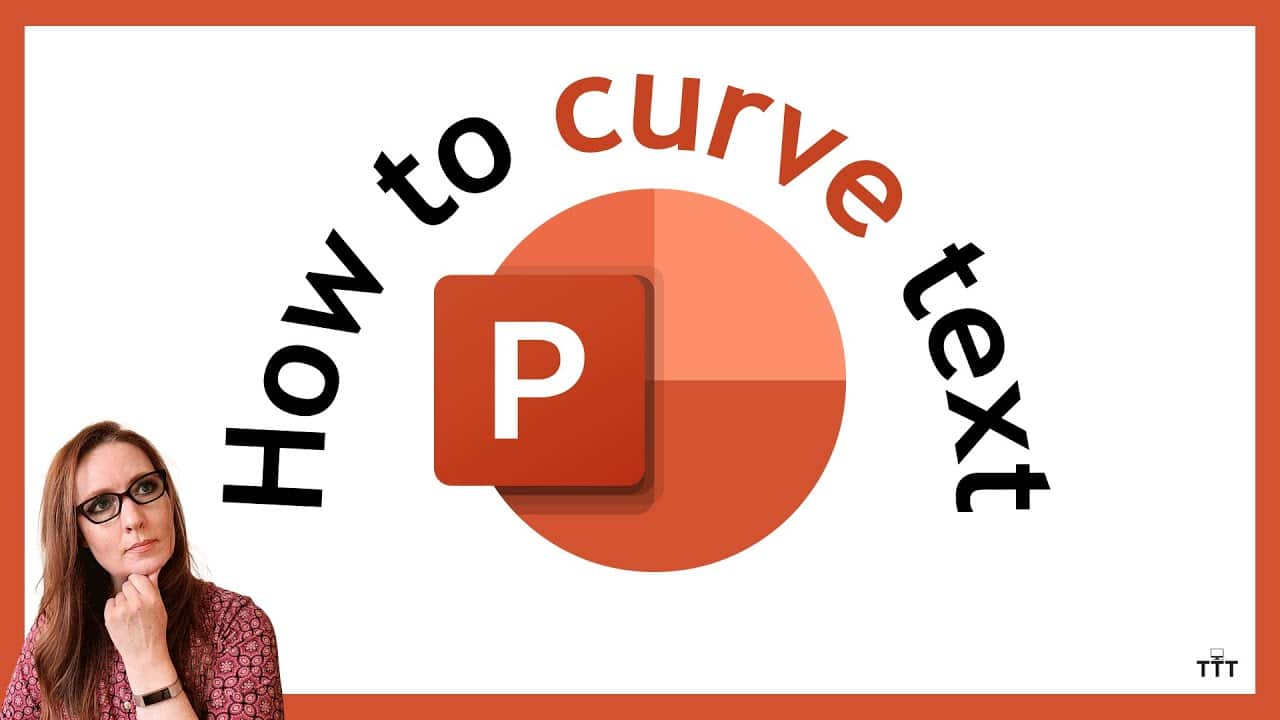
Un texte courbé peut attirer l’attention dans les présentations PowerPoint. Vous pouvez par exemple l’utiliser pour encadrer des logos ou des éléments graphiques.
Insérer du texte en courbe dans PowerPoint
Le texte en courbe vous offre encore plus de possibilités de mise en page. Vous pouvez par exemple faire courber le texte autour d’un logo ou d’un élément similaire.
- Commencez par créer un champ de texte dans PowerPoint en cliquant sur « Insertion> Champ de texte » dans PowerPoint.
- Sélectionnez ensuite le champ de texte que vous souhaitez courber en cliquant dessus.
- Dans la barre de menus, sélectionnez l’option « Format de forme ».
- Dans le groupe « Formats WordArt », cliquez sur « Effets de texte ».
- Dans le menu qui s’ouvre, sélectionnez « Transformer » et choisissez la courbure souhaitée.
Personnaliser la forme et la mise en page du texte courbé
Une fois la courbure souhaitée sélectionnée, des points de réglage jaunes apparaissent dans la zone de texte. Ceux-ci vous permettent de modifier la forme du texte courbé avec une grande précision :
- Faites glisser le point jaune pour augmenter ou réduire la courbure du texte.
- Les points de redimensionnement blancs situés aux coins permettent de modifier la taille de l’ensemble de la zone de texte sans affecter la courbure.
- Pour combiner du texte courbé avec d’autres objets graphiques tels que des logos ou des images, vous pouvez sélectionner les objets, puis cliquer avec le bouton droit de la souris et choisir « Sélectionner le groupe > Grouper ». Vous pouvez ainsi déplacer, redimensionner ou formater tous les éléments ensemble.
- Dans le menu « Format de la forme », vous trouverez d’autres options d’édition : modifier la couleur (remplissage et contour du texte), ajouter des ombres, des reflets et des effets de lumière, ainsi qu’effectuer des rotations de manière précise en saisissant un angle ou en faisant glisser le point de pivot.
- PowerPoint propose différentes options de transformation pour le texte : avec une courbe vers le haut ou vers le bas, le texte est courbé de manière convexe ou concave. Un texte en forme de cercle ou d’ellipse est représenté sur un tracé rond ou ovale. Avec une forme en boucle ou en vague, le texte suit des lignes ondulées.
- Pour annuler l’effet de courbure, il suffit de sélectionner l’option « Ne pas transformer » dans le menu « Transformer ». Le texte reprend alors sa forme normale et droite.

Exemples d’utilisation pratique et restrictions
Le texte courbé est idéal pour mettre en valeur des titres ou des messages importants, par exemple :
- Pour concevoir un logo ou un graphisme sous forme de lettrage en courbe.
- Pour mettre en valeur les titres de diapositives.
- Pour combiner de manière artistique des illustrations et du texte.
Tenez toutefois compte des restrictions suivantes
Gardez à l’esprit certaines restrictions si vous souhaitez insérer du texte courbé dans PowerPoint.
- Les textes très longs ne peuvent être courbés que dans une certaine mesure, sinon l’effet devient confus ou le texte s’affiche en trop petit.
- Toutes les polices ne rendent pas aussi bien lorsqu’elles sont courbées. Les polices simples et épurées sont souvent plus lisibles que les polices très ornées ou fines dans PowerPoint.
- La zone modifiable est généralement limitée à un champ de texte ; les textes continus complexes ne sont pas vraiment adaptés.
