157
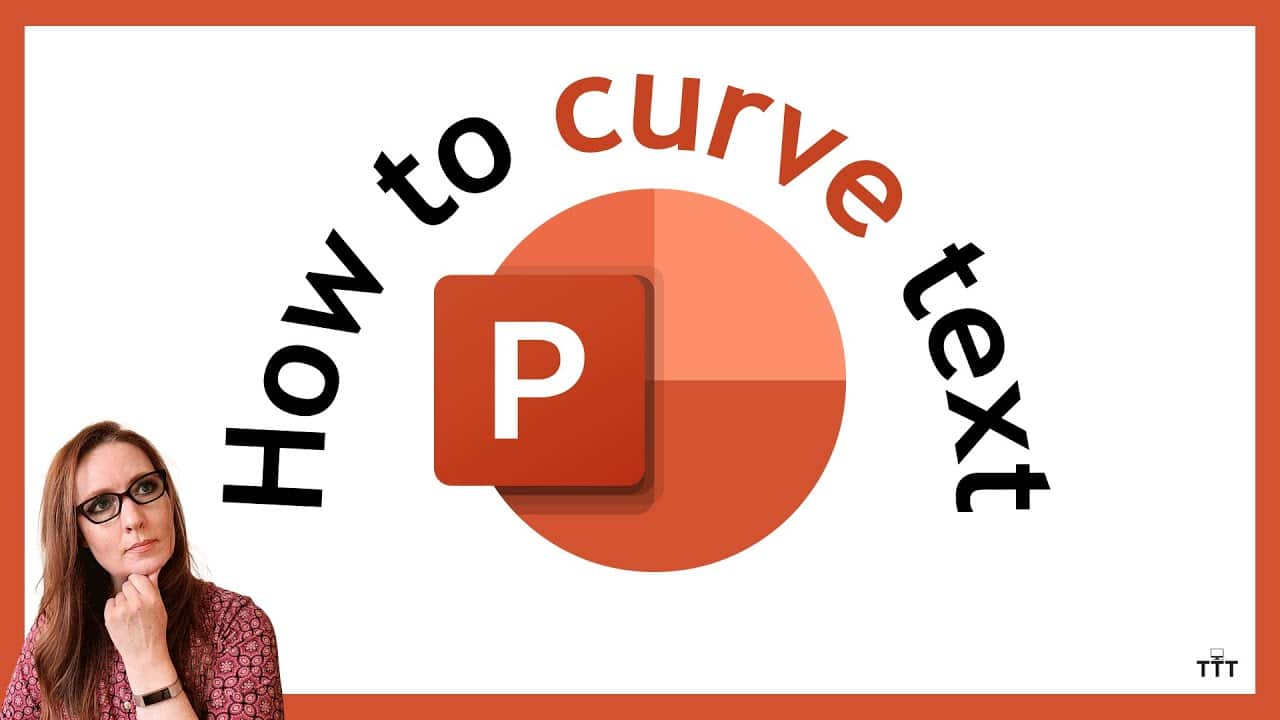
Tekst zakrzywiony może przyciągać uwagę w prezentacjach PowerPoint. Można go na przykład umieścić wokół logo lub elementów graficznych.
Wstawianie tekstu z zakrzywioną czcionką w programie PowerPoint
Zakrzywiona czcionka zapewnia jeszcze więcej możliwości projektowych. Dzięki temu można na przykład owinąć tekst wokół logo lub podobnego elementu.
- Najpierw utwórz pole tekstowe w programie PowerPoint, klikając w programie PowerPoint opcję „Wstaw > Pole tekstowe”
- Zaznacz teraz pole tekstowe, które chcesz wygiąć, klikając je.
- Na pasku menu wybierz pozycję „Format kształtu”.
- W grupie „Formaty WordArt” kliknij „Efekty tekstowe”.
- W otwartym menu wybierz opcję „Przekształć” i wybierz odpowiednie wygięcie.
Dostosuj kształt i wygląd wygiętego tekstu
Po wybraniu żądanego wygięcia w polu tekstowym pojawią się żółte punkty regulacyjne. Za ich pomocą można precyzyjnie zmieniać kształt wygiętego tekstu:
- Przeciągnij żółty punkt, aby zwiększyć lub zmniejszyć wygięcie tekstu.
- Białe punkty przeciągnięcia w rogach zmieniają rozmiar całego pola tekstowego bez wpływu na krzywiznę.
- Aby połączyć zakrzywiony tekst z innymi obiektami graficznymi, takimi jak logo lub obrazy, można zaznaczyć obiekty i kliknąć prawym przyciskiem myszy, wybierając opcję „Zaznacz grupę > Zgrupuj”. W ten sposób wszystkie elementy można przesuwać, skalować lub formatować razem.
- W menu „Format kształtu” znajdziesz dodatkowe opcje edycji: zmiana koloru (wypełnienie i kontur tekstu), dodawanie cieni, odbicia lustrzane, efektów świetlnych, a także precyzyjne obracanie poprzez wprowadzenie wartości lub przeciągnięcie punktu obrotu.
- Program PowerPoint oferuje różne opcje transformacji tekstu: w przypadku wygięcia w górę/w dół tekst zostaje wygięty wypukle lub wklęsle. Tekst w kształcie koła lub elipsy jest wyświetlany na okrągłej lub owalnej ścieżce. W przypadku kształtu pętli lub fali tekst podąża za liniami falistymi.
- Aby cofnąć efekt wygięcia, wystarczy wybrać w menu „Transformuj” opcję „Nie transformuj”. Spowoduje to przywrócenie tekstu do jego normalnej, prostej formy.
Praktyczne przykłady zastosowań i ograniczenia
Tekst zakrzywiony doskonale nadaje się do podkreślenia tytułów lub ważnych stwierdzeń, na przykład:
- Aby stworzyć logo lub grafikę w formie tekstu opływającego obiekt.
- Aby podkreślić nagłówki slajdów.
- Aby artystycznie połączyć ilustracje z tekstem.
Należy jednak pamiętać o następujących ograniczeniach
Jeśli chcesz zastosować zakrzywiony tekst w programie PowerPoint, weź pod uwagę pewne ograniczenia.
- Bardzo długie teksty można zakrzywiać tylko w ograniczonym zakresie, ponieważ w przeciwnym razie efekt stanie się nieczytelny lub tekst zostanie wyświetlony zbyt małą czcionką.
- Nie wszystkie czcionki wyglądają równie dobrze w formie zakrzywionej. Proste, wyraźne czcionki są często bardziej czytelne niż czcionki z dużą ilością ozdobników lub cienkie czcionki w programie PowerPoint.
- Obszar edytowalny jest zazwyczaj ograniczony do pola tekstowego; złożone teksty ciągłe nie nadają się do tego celu.
