111
No Windows, em muitas situações do dia a dia, é necessário dispor de direitos de administrador, como, por exemplo, para instalar novo software. Mostramos-lhe como gerir corretamente os direitos de administrador no Windows e como resolver eventuais problemas.
Direitos de administrador no Windows: noções básicas e aplicação
No Windows, em muitas situações, necessita de direitos de administrador, por exemplo, para instalar novo software ou para alterar definições importantes do sistema.
- Os direitos de administrador: Se utilizar o seu computador Windows com apenas uma conta de utilizador, terá automaticamente direitos de administrador. Se houver vários utilizadores, pelo menos uma conta deve possuir direitos de administrador – na maioria das vezes, esta é a conta criada durante a configuração inicial do PC . Também é possível atribuir direitos de administrador a várias contas.
- Obter direitos de administrador temporários: Caso a sua conta não seja uma conta de administrador, pode, mesmo assim, executar algumas tarefas administrativas. Ao instalar software ou ao alterar determinadas definições, surge uma caixa de diálogo do Controlo de Contas de Utilizador (User Account Control, UAC), na qual terá de introduzir uma conta de administrador e a respetiva palavra-passe. Após a confirmação, receberá temporariamente os direitos necessários.
- Executar programas com direitos de administrador: Se pretender iniciar apenas uma determinada aplicação com direitos de administrador, tem à sua disposição vários métodos. Uma forma simples é clicar com o botão direito do rato no ícone do programa e selecionar a opção «Executar como administrador» no menu de contexto.
- Em alternativa, pode manter as teclas Ctrl + Shift premidas e clicar duas vezes no ícone do programa para iniciar a aplicação também com direitos de administrador. Caso necessite do Prompt de Comando ou do PowerShell com direitos de administrador, pode abri-los através do menu Iniciar, clicando com o botão direito do rato no respetivo ícone.
Obter direitos de administrador de forma permanente
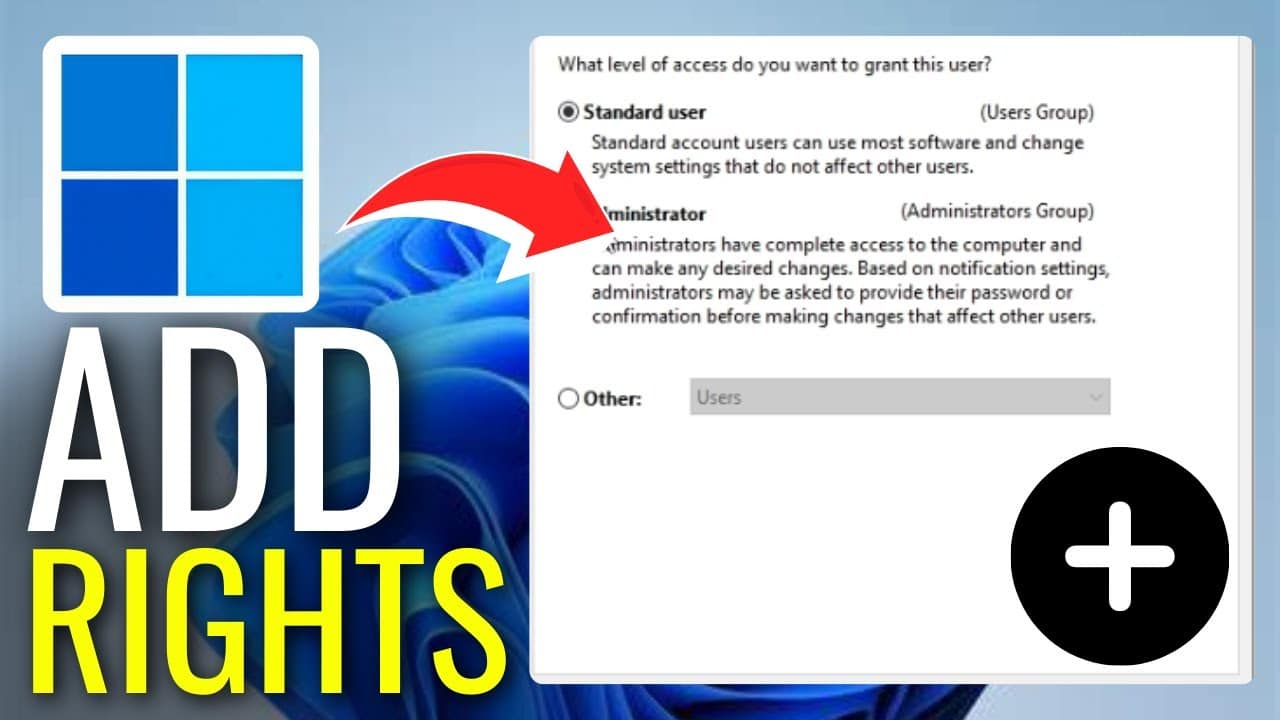
Se pretender converter a sua conta numa conta de administrador de forma permanente, siga estes passos no Windows 10 e 11:
- Abrir «Definições»: Prima a tecla Windows + I e navegue até Contas > Família e outros utilizadores (no Windows 11: Contas > Outros utilizadores).
- Selecionar conta: Selecione a conta pretendida e clique em «Alterar tipo de conta».
- Definir conta de administrador: Na lista suspensa, selecione «Administrador» e confirme com OK.
- É necessária uma palavra-passe: Caso não possua direitos de administrador, um administrador terá de introduzir a sua palavra-passe.

Ativar a conta de administrador oculta
Se pretender obter definitivamente os direitos de administrador, terá de converter a sua conta numa conta de administrador.
- Abrir a linha de comandos como administrador: Prima a tecla Windows + S, digite «cmd», clique com o botão direito do rato e selecione «Executar como administrador».
- Digite o seguinte comando: net user administrator /active:yes
- Definir palavra-passe: Uma vez que, por predefinição, a conta não tem palavra-passe, deve defini-la imediatamente: Introduza uma palavra-passe segura e confirme.
- Mudar para utilizador normal: Caso já não necessite da conta de administrador, desative-a com: net user administrator /active:no
Mensagem de erro: «Não tem direitos de administrador» – Soluções
Se receber esta mensagem, tente o seguinte:
- Verifique se está a utilizar uma conta de administrador: Em Definições > Contas > As suas informações, é indicado se a sua conta possui direitos de administrador.
- Solicitar direitos de administrador: Caso não seja administrador, pergunte ao administrador do sistema se a sua conta pode ser elevada de nível.
- Controlo de Contas de Utilizador (UAC) desativado: Se os programas não solicitarem direitos de administrador, a configuração do UAC pode ter sido alterada. Em Definições > Sistema > Informações > Definições avançadas do sistema > Contas de utilizador, certifique-se de que está ativado.
- Resolver erros do Windows: Se o problema ocorrer após uma atualização, tente uma restauração do sistema ou redefina as permissões através do Editor de Diretivas de Grupo (gpedit.msc) ou do Registo.
