86
In Windows, in molte situazioni quotidiane sono necessari i diritti di amministratore, ad esempio per installare nuovi software. Vi mostriamo come gestire correttamente i diritti di amministratore in Windows e come risolvere eventuali problemi.
Diritti di amministratore in Windows: nozioni di base e applicazione
In Windows, in molte situazioni sono necessari i diritti di amministratore, ad esempio per installare nuovi software o per modificare importanti impostazioni di sistema.
- I diritti di amministratore: Se utilizzate il vostro computer Windows con un solo account utente, disponete automaticamente dei diritti di amministratore. Se sono presenti più utenti, almeno un account deve disporre dei diritti di amministratore – solitamente si tratta dell’account creato durante la configurazione iniziale del PC . Anche più account possono ottenere i diritti di amministratore.
- Ottenere diritti di amministratore temporanei: Se il vostro account non è un account amministratore, potete comunque eseguire alcune operazioni amministrative. Durante l’installazione di software o la modifica di determinate impostazioni, viene visualizzata una finestra di dialogo del Controllo account utente (User Account Control, UAC), in cui dovrete inserire un account amministratore e la relativa password. Dopo la conferma, otterrete temporaneamente i diritti necessari.
- Eseguire programmi con diritti di amministratore: Se desiderate avviare solo una determinata applicazione con diritti di amministratore, avete a disposizione diversi metodi. Un modo semplice è fare clic con il tasto destro del mouse sull’icona del programma e selezionare l’opzione «Esegui come amministratore» dal menu contestuale.
- In alternativa, è possibile tenere premuti i tasti Ctrl + Maiusc e fare doppio clic sull’icona del programma per avviare l’applicazione con i diritti di amministratore. Se avete bisogno del Prompt dei comandi o di PowerShell con i diritti di amministratore, potete aprirli dal menu Start facendo clic con il tasto destro del mouse sulla rispettiva icona.
Ottenere diritti di amministratore in modo permanente
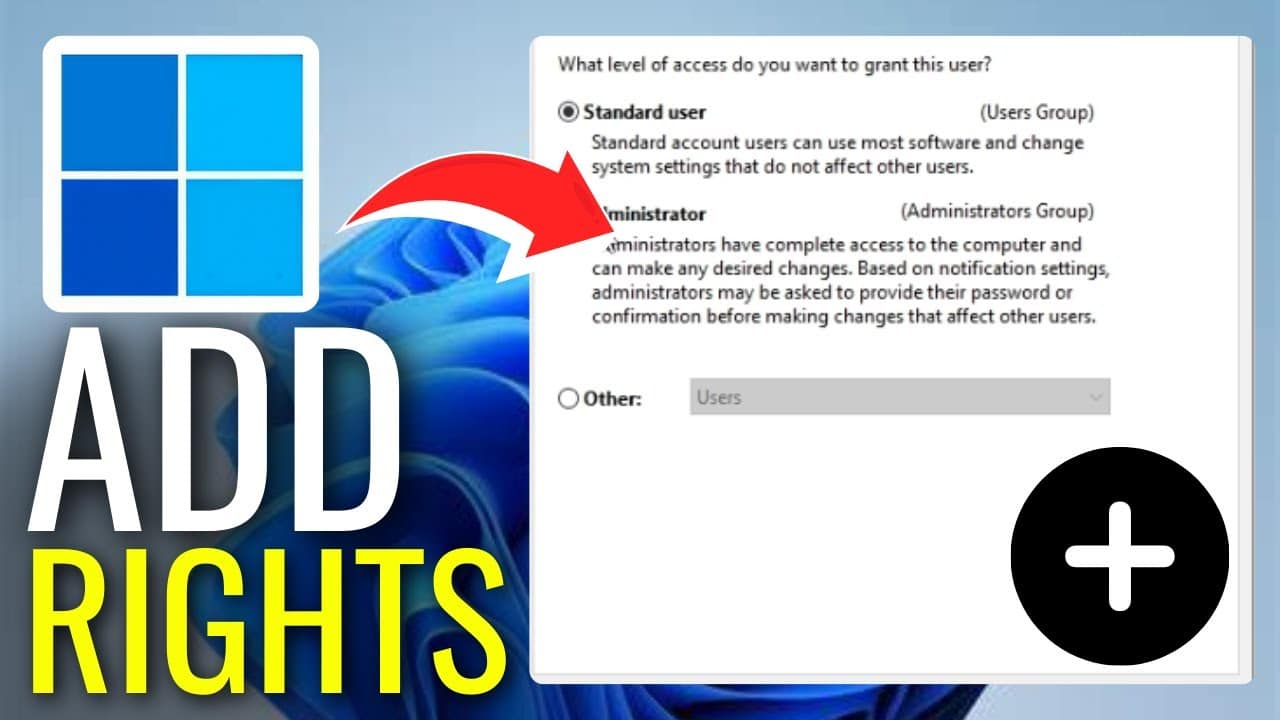
Se desiderate convertire in modo permanente il vostro account in un account amministratore, procedete come segue in Windows 10 e 11:
- Aprire “Impostazioni”: Premere il tasto Windows + I e accedere a Account > Famiglia e altri utenti (in Windows 11: Account > Altri utenti).
- Selezionare l’account: Selezionare l’account desiderato e fare clic su “Modifica tipo di account”.
- Impostare l’account amministratore: Selezionare “Amministratore” dall’elenco a discesa e confermare con OK.
- Password richiesta: Se non si dispone dei diritti di amministratore, è necessario che un amministratore inserisca la propria password.

Attivare l’account amministratore nascosto
Se desiderate ottenere definitivamente i diritti di amministratore , dovete convertire il vostro account in un account amministratore.
- Aprire il prompt dei comandi come amministratore: Premere il tasto Windows + S, digitare “cmd”, fare clic con il tasto destro del mouse e selezionare “Esegui come amministratore”.
- Digitare il seguente comando: net user administrator /active:yes
- Impostare la password: Poiché per impostazione predefinita l’account non ha una password, è consigliabile impostarla immediatamente: inserire una password sicura e confermare.
- Passare all’utente standard: Se non avete più bisogno dell’account amministratore, disattivatelo con: net user administrator /active:no
Messaggio di errore: “Non disponete dei diritti di amministratore” – Soluzioni
Se ricevete questo messaggio, provate quanto segue:
- Verificare se si sta utilizzando un account amministratore: In Impostazioni > Account > Le tue informazioni viene visualizzato se il proprio account dispone dei diritti di amministratore.
- Richiedere i diritti di amministratore: Se non si è amministratori, chiedere all’amministratore di sistema se è possibile elevare il proprio account.
- Controllo account utente (UAC) disattivato: Se i programmi non richiedono i diritti di amministratore, è possibile che l’impostazione UAC sia stata modificata. In Impostazioni > Sistema > Informazioni > Impostazioni di sistema avanzate > Account utente, assicuratevi che sia attivata.
- Risoluzione degli errori di Windows: Se il problema si verifica dopo un aggiornamento, provate a eseguire un ripristino del sistema oppure ripristinate le autorizzazioni tramite l’Editor dei criteri di gruppo (gpedit.msc) o il Registro di sistema.
