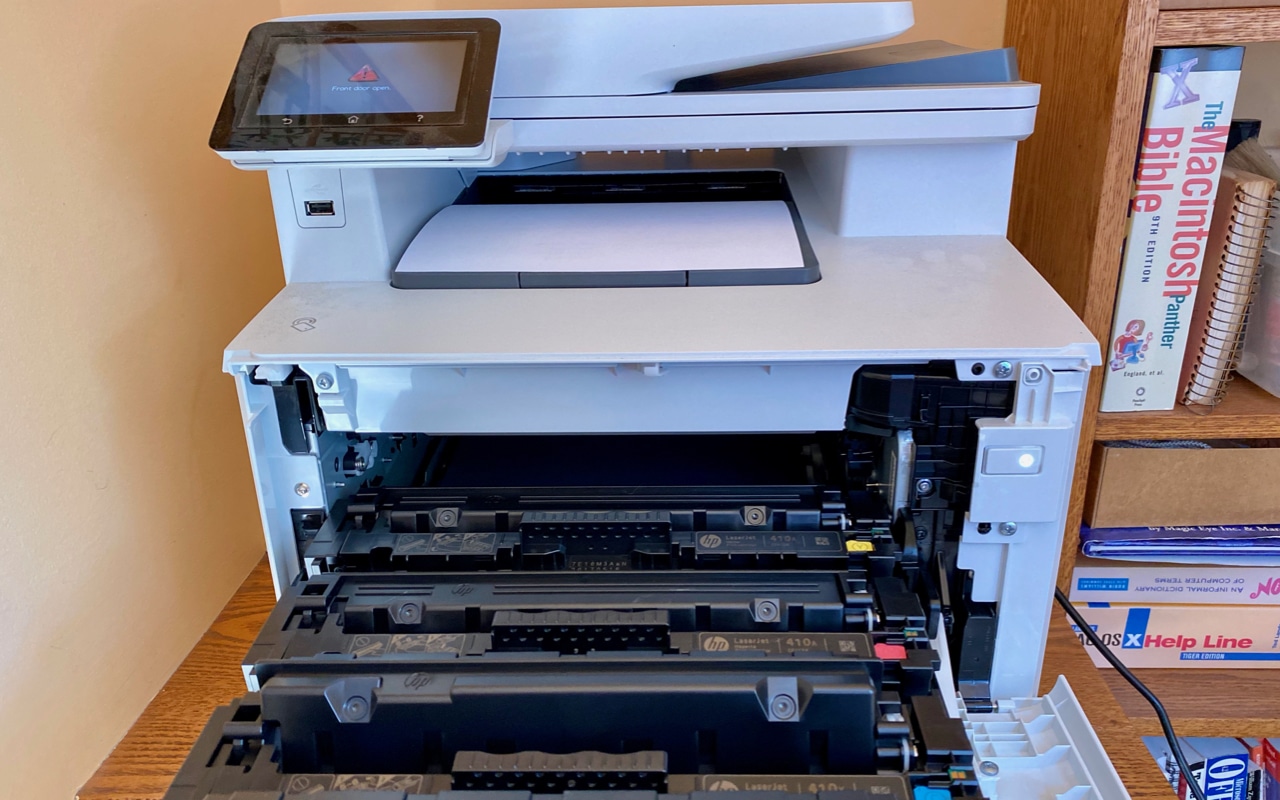
Se Mac OS non riconosce più la vostra stampante, nella maggior parte dei casi la causa è da ricercarsi nei driver del dispositivo. In questo consiglio pratico vi mostriamo come risolvere il problema.
Passo 1: controllare tutti i collegamenti
Prima di perdere tempo a cercare un errore, dovreste innanzitutto controllare i collegamenti tra la stampante e il Mac.
- Assicuratevi quindi che la stampante sia accesa e collegata al Mac.
- Nel caso di una stampante di rete, il problema potrebbe anche essere una connessione Wi-Fi difettosa. In questo caso, ricollegate la stampante alla rete.
Passo 2: la stampante è compatibile con Mac OS?
Apple mette a disposizione su un proprio sito web un elenco costantemente aggiornato delle stampanti supportate. È sufficiente il numero di modello del dispositivo, che solitamente si trova sul fondo o all’interno della stampante.
- Aprite l’elenco di Apple e avviate la funzione di ricerca del browser con la combinazione di tasti [CMD] + [F]. Inserite ora il numero di modello del vostro dispositivo. Il browser passerà automaticamente alle voci corrispondenti nell’elenco.
- Se la vostra stampante è presente nell’elenco, potrete anche visualizzare immediatamente le funzioni del driver della stampante. Nelle tre colonne di destra vedrete le lettere “D”, ‘F’ o “S”. A seconda della lettera, con il vostro dispositivo e il Mac potrete «Stampare», «Inviare via fax» o «Scansionare». Se non trovate il vostro modello nell’elenco, significa che Mac OS non supporta ufficialmente il vostro hardware.
- Per domande specifiche, vi consigliamo di contattare il produttore della vostra stampante.

Passaggio 3: aggiornare il software della stampante sul Mac
Se, nonostante la voce sia presente nell’elenco, non riesci a collegarti alla tua stampante, dovresti aggiornare il sistema. Infatti, con ogni aggiornamento software, Apple mette a disposizione anche nuovi driver per le stampanti.
- Fare clic sul logo Apple in alto a sinistra nella barra degli strumenti.
- Aprire la voce “Aggiornamento Software” per visualizzare tutti gli aggiornamenti disponibili per il sistema.
- Facendo clic su “Aggiorna” si scarica l’ultima versione di Mac OS. Successivamente, installare il nuovo sistema: il Mac verrà riavviato.
- Successivamente, nelle Preferenze, alla voce “Stampanti”, potete cercare nuove stampanti. Il dispositivo collegato dovrebbe ora essere riconosciuto.
Passaggio 4: ripristinare il sistema di stampa – ecco come fare
Se non riesci a stabilire una connessione nonostante il software aggiornato e una stampante compatibile, dovresti ripristinare il sistema di stampa. Ecco come eliminare tutte le stampanti installate e aggiungerle nuovamente:
- Aprire la sezione “Stampa e fax” nelle Impostazioni. Con un clic destro sull’elenco delle stampanti installate, selezionare la funzione ‘Ripristina’.
- Chiudere il messaggio di avviso che appare cliccando su “OK”. Mac OS ripristinerà quindi il sistema di stampa; l’elenco delle stampanti dovrebbe essere vuoto.
- Facendo clic sul segno «+» in basso a sinistra, è ora possibile aggiungere nuovamente la propria stampante da un elenco di dispositivi disponibili e utilizzarla.
