5
Si vous souhaitez sauvegarder votre téléphone Samsung, vous pouvez recourir à différents services tels que Samsung Cloud, Smart Switch ou Google. Nous vous expliquons ici la marche à suivre en détail.
Sauvegarder un téléphone Samsung : effectuer facilement une sauvegarde via Samsung Cloud
La sauvegarde des données de votre smartphone n’est pas seulement utile en cas de changement de téléphone. Même si votre appareil est cassé ou perdu, une sauvegarde s’avère précieuse. Avec Samsung, le moyen le plus pratique consiste à utiliser Samsung Cloud.
- Pour cela, ouvrez les Paramètres et appuyez sur « Comptes et sauvegarde ».
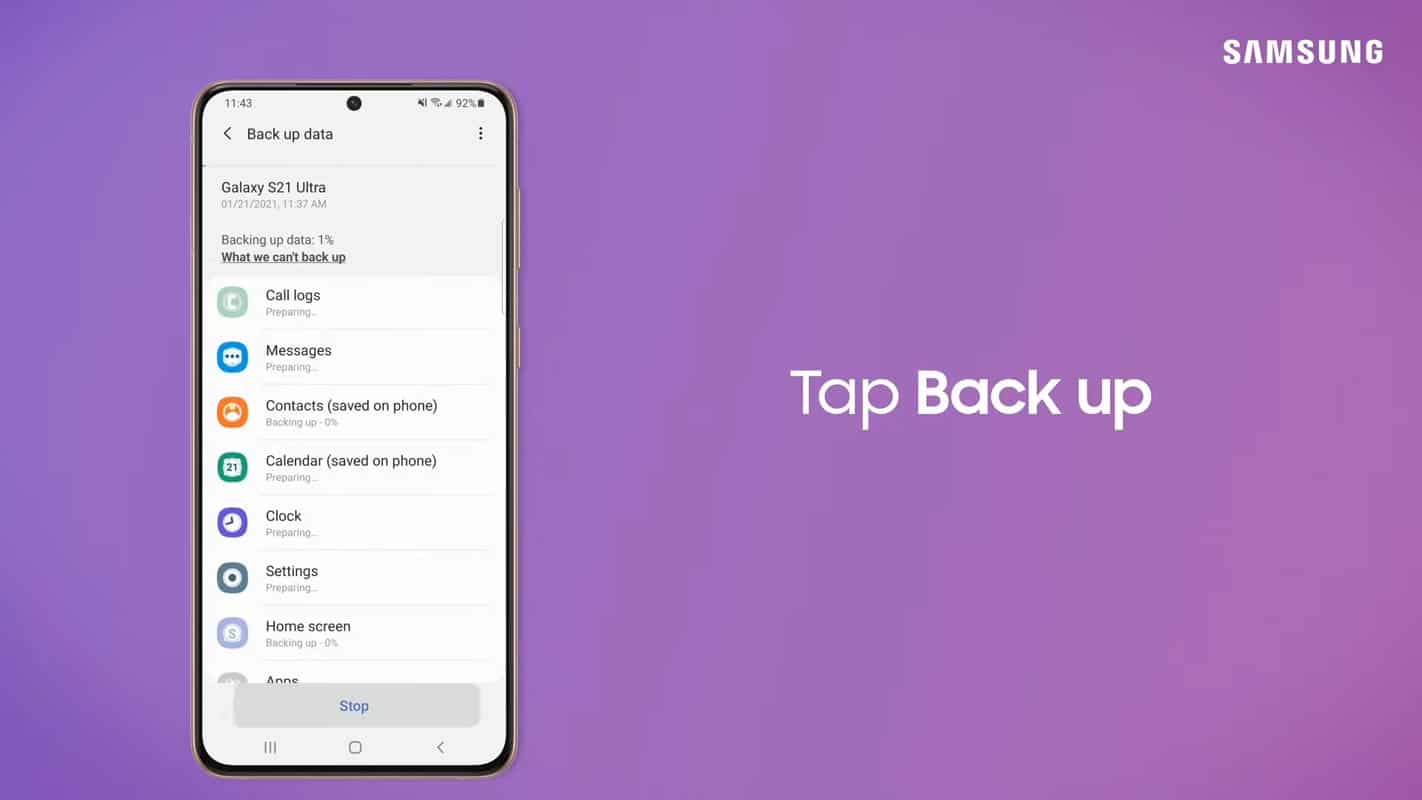
- Sous « Samsung Cloud », sélectionnez « Sauvegarder les données ».
- Vous devez ensuite vous connecter à votre compte Samsung, si ce n’est déjà fait. Vous pouvez également créer un nouveau compte à ce stade.
- Un aperçu s’affiche, dans lequel vous pouvez définir les données à sauvegarder. Il s’agit notamment des paramètres, de vos contacts, du calendrier, des SMS et des données d’applications enregistrées dans Samsung Apps.
- Si vous souhaitez également sauvegarder les photos et vidéos de la galerie, cela n’est possible que via OneDrive de Microsoft. Pour cela, vous devez créer un compte Microsoft distinct et vous connecter avec celui-ci sur votre smartphone.
- Le curseur vous permet de sélectionner les données que vous souhaitez sauvegarder. Cliquez sur le bouton « Sauvegarder maintenant » pour lancer le processus de sauvegarde.
Sauvegarde d’un téléphone Samsung avec Smart Switch : guide étape par étape
- Pour commencer, téléchargez l’application Smart Switch sur votre smartphone.
- Si vous souhaitez enregistrer la sauvegarde sur une carte microSD ou une clé USB, ouvrez l’application et appuyez sur l’icône de la carte mémoire située à droite.
- Sélectionnez « Carte SD » ou « Clé USB », puis définissez les éléments à sauvegarder. Pour ce faire, effectuez la sélection souhaitée, puis appuyez sur « Suivant » et sur « Sauvegarder ».
- Si votre smartphone ne dispose plus d’un emplacement pour carte mémoire, vous pouvez également sauvegarder les données sur votre PC. Pour cela, vous devez télécharger le logiciel sur votre ordinateur.
- Connectez le téléphone Samsung à votre PC à l’aide d’un câble USB et ouvrez Smart Switch sur l’ordinateur.
- Le bouton « Sauvegarde » vous permet de définir les données à sauvegarder et de lancer la sauvegarde.

Google comme alternative pour votre sauvegarde
Si vous ne souhaitez pas utiliser les services de Samsung, vous pouvez également effectuer une sauvegarde via Google Drive. Notez toutefois que cette méthode de sauvegarde n’est pas aussi complète que celle proposée par les outils de Samsung.
- Pour lancer la sauvegarde via Google, ouvrez les paramètres et sélectionnez « Comptes et sauvegarde ».
- Sous « Compte Google », appuyez sur « Sauvegarder les données ».
- Vous pouvez ici activer la sauvegarde à l’aide du bouton « Activer ». Pour lancer le processus, appuyez sur « Sauvegarder maintenant ».
- Lors d’une sauvegarde via Google, les contacts, les rendez-vous, les réseaux Wi-Fi enregistrés, les paramètres de langue et d’heure, ainsi que les applications installées sont stockés dans le cloud. En revanche, les données des applications ne peuvent pas être sauvegardées.
- Si vous avez synchronisé les photos et vidéos de votre galerie avec Google Photos, celles-ci sont sauvegardées via Google Drive.
