4
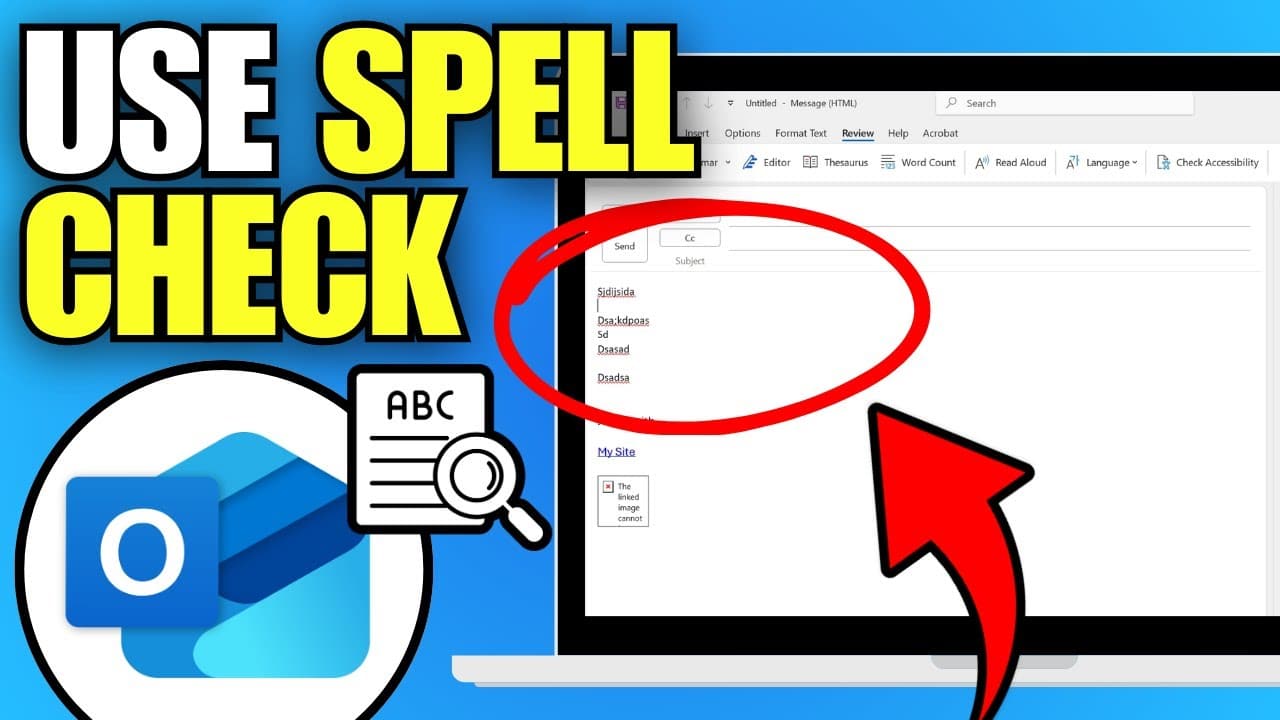
Pokud v aplikaci Outlook zapnete kontrolu pravopisu, bude každý e-mail před odesláním zkontrolován na pravopisné chyby a následně opraven.
Aktivace kontroly pravopisu v Outlooku 2013 a 2010
- Spusťte Outlook a v levém horním rohu obrazovky klikněte na záložku „Soubor“.
- Zde vyberte „Možnosti“; otevře se nové okno.
- V levém menu klikněte na „E-mail“ a na pravé straně zaškrtněte políčka u položek „Zkontrolovat pravopis při psaní“ a „Označit gramatické chyby při psaní“.
- Potvrďte zadání kliknutím na „OK“. Funkce je nyní úspěšně aktivována.
- Chcete-li funkci deaktivovat, postupujte opět podle popisu a zrušte zaškrtnutí políček.
- Poznámka: Pokud používáte nejnovější verzi Microsoft 365, karta „Soubor“ již není k dispozici. Automatická kontrola pravopisu je zde však ve výchozím nastavení aktivována.

Zapnutí a vypnutí kontroly pravopisu v aplikaci Outlook 2007
U starších verzí aplikace Outlook postupujte následovně:
- Spusťte Outlook, v horní liště nabídek vyberte položku „Nástroje“ a klikněte na „Možnosti“.
- Otevře se nové okno, přepněte zde na kartu „Pravopis“.
- Zde zaškrtněte políčko „Zkontrolovat pravopis před odesláním“.
- Následně klikněte na tlačítko „OK“ a uložte nastavení.
