0
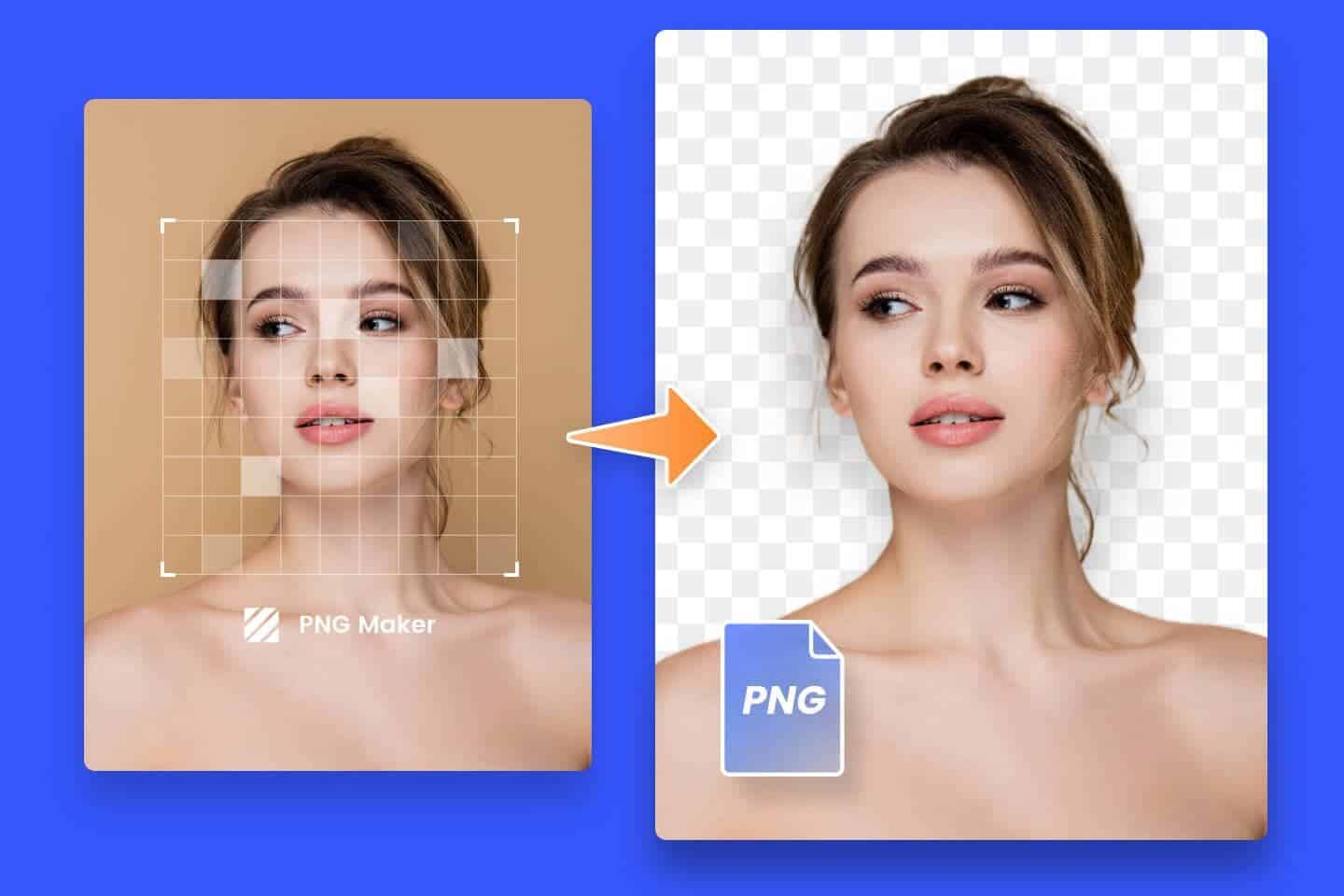
Vous pouvez rendre les fichiers PNG transparents en quelques clics, en masquant l’arrière-plan. C’est particulièrement facile avec Paint.NET.
Rendre les fichiers PNG transparents avec Paint.NET
Le logiciel Paint.NET de Microsoft est gratuit et convient parfaitement pour supprimer l’arrière-plan des images PNG et les rendre ainsi transparentes.
- Ouvrez dans Paint.NET l’image dont vous souhaitez rendre une zone transparente.
- Sélectionnez la baguette magique dans la boîte à outils, puis cliquez sur la zone en arrière-plan.
- Pour que cette zone devienne transparente, vous devez appuyer sur [Entf].
- Enregistrez l’image au format PNG afin de préserver la transparence. En effet, avec le format JPEG, la zone transparente est par exemple enregistrée en blanc. Si une boîte de dialogue s’affiche pendant l’enregistrement, sélectionnez « 32 bits » pour la transparence.
Conseils pour la transparence des fichiers PNG
Le meilleur moyen de rendre l’arrière-plan d’une image transparent dans Paint.NET est qu’il soit d’une couleur uniforme et qu’il se détache nettement de l’objet au premier plan. Dans la pratique, ce n’est toutefois pas souvent le cas ; c’est pourquoi ces conseils vous seront utiles :
- Régler la tolérance de la baguette magique : Dès que vous avez cliqué sur la baguette magique, une barre supplémentaire contenant les paramètres apparaît sous la barre de menu. Vous pouvez y régler, sous « Tolérance », le degré de précision avec lequel la baguette magique doit distinguer les couleurs. Cela s’avère utile lorsque la baguette magique supprime plus que le simple arrière-plan.
- Rendre transparents les espaces vides de l’image : Dans l’idéal, l’arrière-plan est d’une couleur et le premier plan d’une autre. S’il y a des espaces dans l’image laissant transparaître l’arrière-plan – par exemple au niveau des bras pliés –, vous pouvez rendre ces espaces transparents encore plus facilement. Pour cela, sélectionnez l’option « Global » dans le menu à côté de « Mode de remplissage ». Ainsi, tout ce qui est de la même couleur sera supprimé.

Supprimer l’arrière-plan dans Paint : mode d’emploi
Outre l’utilisation de l’outil « Baguette magique », vous pouvez également supprimer l’arrière-plan des fichiers image dans Paint de manière indirecte :
- Commencez par créer un nouveau fichier dans Paint. Insérez l’image.
- Sous « Démarrer », vous trouverez l’option « Sélectionner ». Cliquez sur la flèche située sous « Sélectionner », puis sur « Sélection transparente ».
- Une zone de sélection apparaît, que vous pouvez faire glisser sur l’image ou sur des parties spécifiques de celle-ci. Appuyez ensuite sur la combinaison de touches [Strg] + [C].
- Ouvrez ensuite un nouveau fichier dans Paint et collez l’objet copié à l’aide du raccourci clavier [Strg] + [V]. De cette manière, Paint transfère l’objet sans l’arrière-plan.
