
163
Да напишете адреса на плика на ръка е лесно, но печатът с Word изглежда значително по-професионално.
Печат на пликове с Word: стъпка по стъпка
- Отворете нов, празен документ в Word и кликнете върху раздела „Кореспонденция“.
- След това кликнете върху „Пликове“ и ще се отвори диалогов прозорец.
- В диалоговия прозорец вече можете да въведете адреса на получателя. Можете да го въведете ръчно или да го импортирате директно от вашите контакти.
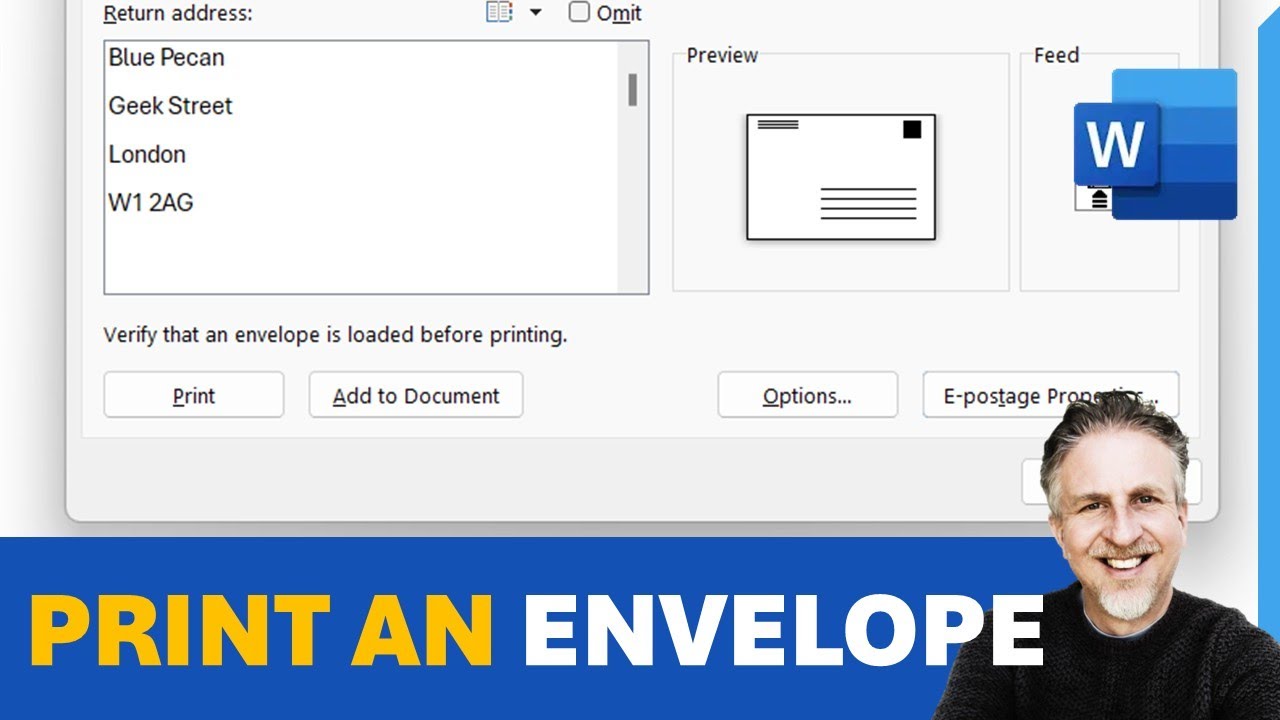
- За да добавите адреса на изпращача, активирайте опцията „Вмъкване на адрес на изпращача“ или го изберете директно от запазените данни в адресната книга. Ако не желаете да отпечатате адреса на изпращача, поставете отметка до „Пропусни адреса на изпращача“.
- Съвет: Адресът на изпращача може да се настрои автоматично и в опциите на Word под „Файл“ > „Опции“ > „Разширени“ в полето „Пощенски адрес“.
Проверете настройките за печат
След като сте въвели адресите, трябва да проверите настройките за печат, за да сте сигурни, че всичко ще мине гладко. Не всички принтери могат да печатат върху пликове, затова трябва да проверите това предварително в ръководството за употреба.
- Кликнете в долната част на диалоговия прозорец върху „Опции“.
- Отваря се първият раздел „Опции за пликове“. Тук можете да зададете формата на плика – например „DL“ за DIN-lang. DL съответства на стандартния формат за писма, при който лист DIN A4 се сгъва на три части. C6 съответства на плик, при който лист DIN A4 се сгъва два пъти по средата.
- Изберете желания принтер от списъка с принтери. Уверете се, че принтерът ви е съвместим с избрания формат на плика.
- В раздела „Опции за печат“ можете да настроите как да се подава пликът в принтера.
- След като сте конфигурирали всичко според вашите предпочитания, можете да отпечатате плика директно с едно кликване върху „Печат“. Като качество на печат е достатъчно да изберете настройката „Чернова“. По този начин можете да спестите мастило, но шрифтът може да бъде по-трудно четим.
- Съвет: Ако искате да отпечатате персонализирани пликове за няколко получатели, можете да използвате полета за серийно печатане. Кликнете върху „Стартиране на серийно печатане“ и изберете „Пликове“. В следващата стъпка изберете списъка с получатели и добавете полетата за серийно печатане за адреса на получателя и на изпращача. По този начин можете да отпечатате индивидуални пликове за всеки получател, без да се налага да въвеждате адресите ръчно.
Отстраняване на грешки при печат
Понякога може да възникнат грешки по време на печат. Често срещани проблеми са:
- Принтерът не извежда пликове: Уверете се, че принтерът поддържа избрания формат и че е настроена правилната ориентация. Проверете дали пликът е поставен правилно (например с лицевата страна нагоре или надолу, в зависимост от модела на принтера).
- Адресът е разположен неправилно: Проверете дали форматът на плика е настроен правилно и дали използвате правилния драйвер на принтера.
- Проблеми с полетата за серийно печатане: Уверете се, че всички полета в списъка с получатели са попълнени правилно. Грешки в Excel файла или файла с контакти могат да доведат до неправилно показване на полетата.
- Забавено печатане или засядане на хартия: Тествайте процеса на печат с обикновен лист хартия, за да се уверите, че принтерът работи правилно, преди да използвате пликове.
