0
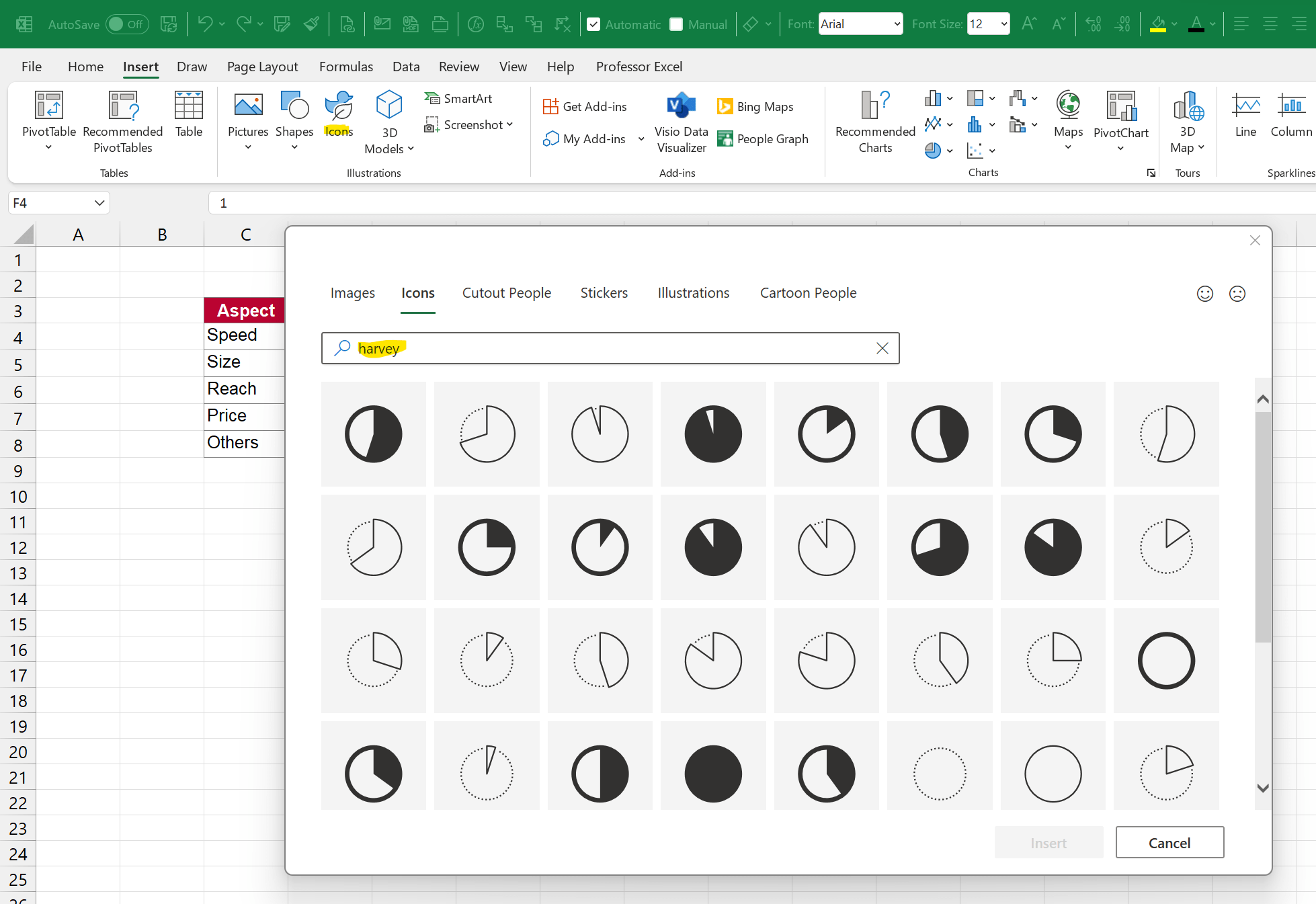
С помощью «Harvey Balls» вы также можете наглядно отображать процентные значения в Excel. Мы покажем вам, как это сделать.
Вставка «Harvey Balls» в Excel
Данная инструкция была подготовлена на основе Excel 2013. В других версиях названия и расположение отдельных опций могут отличаться.
- Откройте Excel и выделите мышью все числа (от 0 до 1) или процентные значения (от 0% до 100%), которые вы хотите преобразовать в «Harvey Balls».
- Затем на вкладке «Главная» найдите категорию «Стили».
- Нажмите здесь кнопку «Условное форматирование» и выберите опцию «Условное правило» или «Новое правило».
- Измените стиль форматирования на «Наборы символов» и выберите в качестве типа символа «Пять четвертей».
- Теперь вы можете внести некоторые индивидуальные настройки. Мы рекомендуем увеличить первое значение для полного круга с 80 до 100. В большинстве случаев это более целесообразно.
- В столбце «Тип» вы можете выбрать между «Процент» и «Число», в зависимости от того, в каком формате представлены ваши исходные значения.
- Кнопка «Поменять порядок символов» означает, что 100 % больше не будет отображаться в виде чёрного круга, а будет отображаться в виде белого круга. При выборе «Отображать только символ» цифры, соответствующие «Harvey Balls», будут скрыты.
- Нажмите кнопку «ОК», чтобы вставить «Harvey Balls» в документ Excel.

Редактирование «Harvey Balls» в Excel
Редко когда «Harvey Balls» получаются с первой попытки. Если вы хотите ещё раз настроить параметры, действуйте следующим образом:
- Снова выделите нужные ячейки в Excel и нажмите вверху кнопку «Условное форматирование».
- Выберите опцию «Управление правилами» и нажмите там кнопку «Редактировать правило».
- Если вы хотите отобразить в виде «Harvey Balls» и другие ячейки, добавьте их либо в соответствующую строку, либо нажмите на соответствующую кнопку рядом с полем ввода (см. рисунок).
