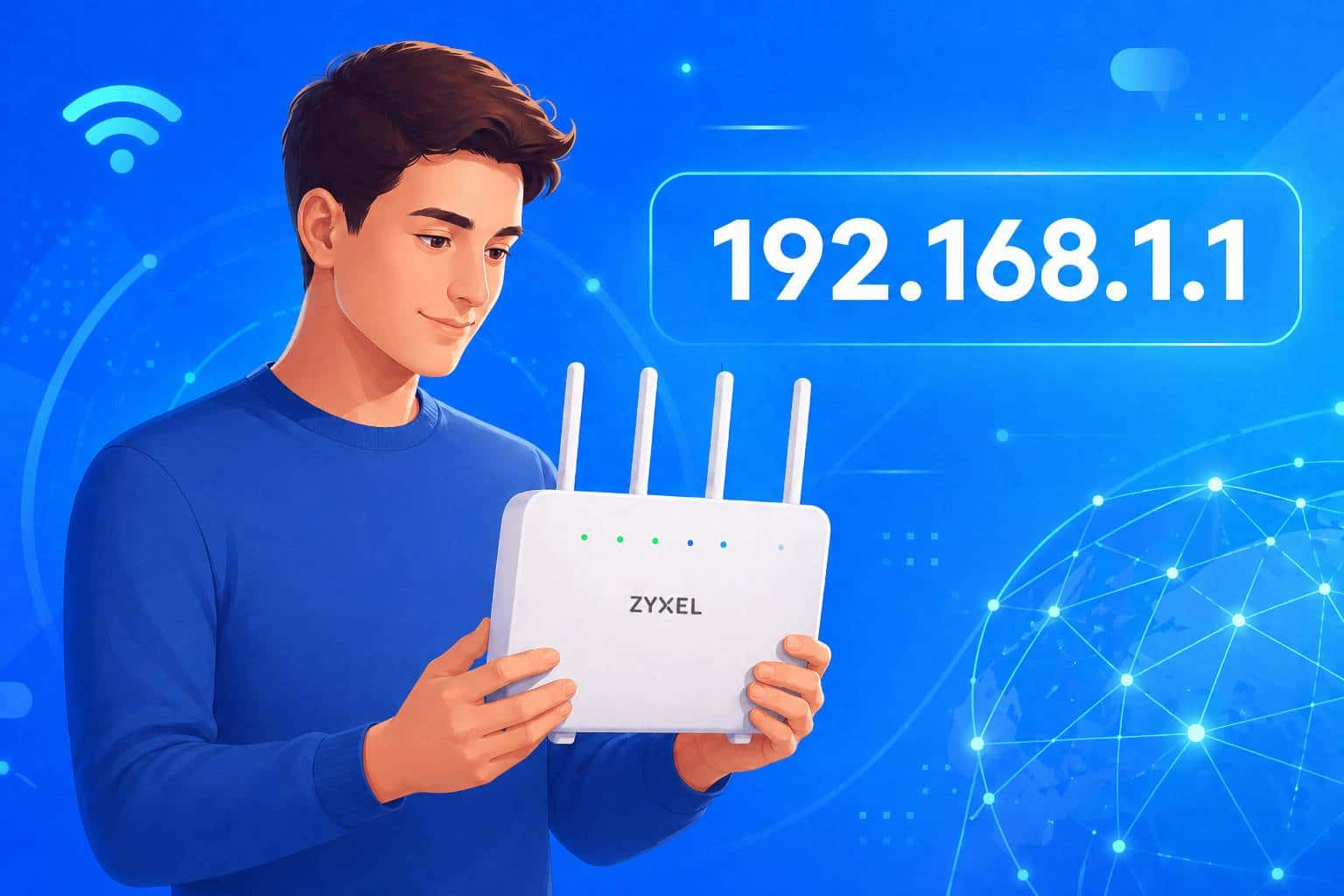
Les routeurs Zyxel ont des paramètres de connexion prédéfinis par défaut, que vous devriez modifier par la suite pour votre propre sécurité. Dans ce guide pratique, nous vous expliquons comment vous connecter pour la première fois ou après une réinitialisation.
Paramètres par défaut pour la connexion au routeur Zyxel
Pour accéder à l’interface utilisateur de votre routeur Zyxel, vous avez besoin de l’adresse IP, du nom d’utilisateur et du mot de passe. Zyxel utilise par défaut les combinaisons suivantes :
- Option 1 : saisissez l’adresse http://myrouter.local dans le navigateur. Laissez le champ du nom d’utilisateur vide. Utilisez les chiffres 1234 comme mot de passe.
- Option 2 : Saisissez l’adresse IP 192.168.1.1 dans la barre d’adresse de votre navigateur Internet. Le nom d’utilisateur est admin et le mot de passe est 1234.
- Option 3 : Utilisez à nouveau l’adresse IP 192.168.1.1. Laissez ensuite le champ du nom d’utilisateur vide. Ici aussi, le mot de passe est 1234.
- Conseil : consultez le mode d’emploi de votre routeur. Vous y trouverez également les informations de connexion pour votre modèle.
Restaurer les paramètres par défaut du routeur
Il est toujours nécessaire d’accéder à l’interface utilisateur de votre routeur lorsque vous devez modifier des paramètres. Si vous ne parvenez plus à vous connecter, il est possible de réinitialiser l’appareil à ses paramètres d’usine et ainsi d’y accéder à nouveau.
- Le routeur doit être allumé.
- Appuyez sur le bouton Reset pendant au moins 5 secondes.
- Le routeur redémarre ensuite. Il a été réinitialisé aux paramètres d’usine.
- Essayez maintenant de vous connecter à l’aide de l’une des combinaisons mentionnées dans le premier chapitre.
- Si cela ne fonctionne pas, le service client Zyxel est à votre disposition.
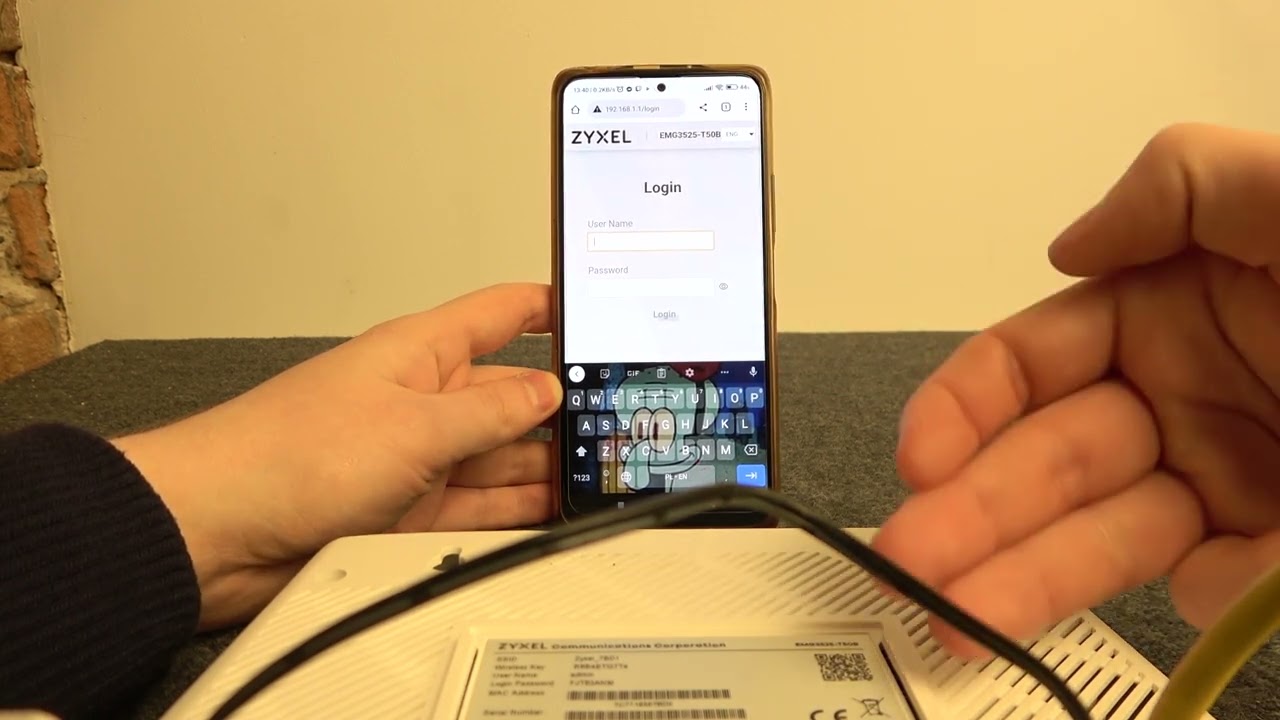
Adresses IP courantes et comment les trouver pour votre routeur Zyxel
Selon le modèle ou les paramètres réseau, l’adresse IP par défaut de votre routeur Zyxel peut varier. Voici comment trouver l’adresse actuelle :
- Sur votre PC, ouvrez l’invite de commande (cmd) et saisissez la commande ipconfig L’adresse « Passerelle par défaut » affichée correspond généralement à l’adresse IP de votre routeur.
- Sur Mac, ouvrez Préférences Système → Réseau et cliquez sur votre connexion active. Vous verrez l’adresse IP sous « Routeur ».
- Vous pouvez également tester différentes adresses courantes dans votre navigateur, telles que 192.168.0.1, 192.168.1.254 ou 192.168.178.1.
- Si vous avez modifié l’adresse et que vous ne vous en souvenez plus, vous pouvez réinitialiser les paramètres d’usine pour rétablir l’adresse IP par défaut.
Problèmes courants lors de la connexion et leurs solutions
Il peut arriver que l’accès au routeur ne fonctionne pas. Ces étapes vous aideront à résoudre le problème :
- Si l’adresse IP n’est pas accessible , vérifiez si votre appareil est connecté au routeur via un câble LAN ou le Wi-Fi. Une connexion directe par câble permet d’éviter les erreurs de connexion.
- Si le mot de passe n’est plus connu , la seule solution est d’effectuer une réinitialisation à l’aide du bouton de réinitialisation afin de rétablir les identifiants d’origine (par exemple, le mot de passe 1234).
- Assurez-vous qu’aucune connexion VPN n’est active, car celle-ci peut bloquer l’accès local.
- Si l’interface utilisateur ne se charge pas malgré une saisie correcte, videz le cache du navigateur ou essayez avec un autre navigateur.
- Après une réinitialisation, tous les paramètres individuels tels que le nom du Wi-Fi et le mot de passe sont perdus. Notez-les au préalable si possible.
- Une fois la connexion établie, vous devez impérativement modifier les données par défaut pour des raisons de sécurité. Choisissez un mot de passe sécurisé d’au moins douze caractères, composé de lettres, de chiffres et de caractères spéciaux. Modifiez également le nom d’utilisateur par défaut, si votre routeur le permet, et mettez régulièrement à jour le micrologiciel via l’interface du routeur afin d’éviter toute faille de sécurité.
