Découvrez comment installer Windows 11 sans difficulté, même sans connexion Internet. Ce guide vous propose des étapes pratiques pour mener à bien l’installation hors ligne et surmonter les éventuelles difficultés.
Installer Windows 11 sans Internet : raisons et avantages de l’installation hors ligne
Windows 11 est la dernière version du célèbre système d’exploitation de Microsoft. Bien que la plupart des installations s’effectuent en ligne, il existe des situations dans lesquelles une installation hors ligne peut s’avérer nécessaire ou préférable, par exemple en cas d’absence ou d’instabilité de la connexion Internet.
- Une connexion Internet inexistante ou instable peut compliquer l’installation de Windows 11. Dans les zones rurales ou en cas de pannes réseau temporaires, une installation hors ligne est souvent la seule possibilité d’installer le système d’exploitation.
- Des préoccupations en matière de sécurité peuvent rendre nécessaire une installation hors ligne. Si vous travaillez dans un environnement où la sécurité est une priorité absolue, le fait d’éviter toute connexion à Internet pendant l’installation peut offrir une sécurité supplémentaire.
- Lors de l’installation sur plusieurs appareils, l’installation hors ligne permet de gagner du temps. Au lieu de configurer chaque appareil en ligne individuellement, vous pouvez utiliser plusieurs fois un support d’installation préparé à l’avance ou déployer une image système sur différents appareils, comme le recommande Microsoft pour les déploiements à grande échelle.
- L’installation hors ligne peut également faciliter le dépannage. Si des problèmes surviennent lors de l’installation en ligne, le passage à la méthode hors ligne peut apporter une solution.
Préparation à l’installation hors ligne de Windows 11 : configuration système requise et fichiers d’installation
Avant de commencer l’installation hors ligne de Windows 11, vous devez effectuer quelques préparatifs afin de garantir un déroulement sans heurts. Cela inclut le téléchargement des fichiers d’installation, la création d’une clé USB bootable et la vérification que votre appareil répond à la configuration système requise pour Windows 11.
- Assurez-vous que votre appareil répond à la configuration minimale requise pour Windows 11. Cela inclut notamment un processeur compatible, une mémoire vive et un espace de stockage suffisants, ainsi qu’une carte graphique prise en charge.
- Téléchargez les fichiers d’installation de Windows 11 depuis le site officiel de Microsoft. Ces fichiers sont nécessaires pour créer une clé USB amorçable qui sera utilisée pour l’installation hors ligne.
- Créez une clé USB amorçable à l’aide des fichiers d’installation téléchargés. Pour ce faire, utilisez un outil tel que Rufus, qui transfère les fichiers sur la clé et la rend amorçable.
- Vérifiez l’intégrité des fichiers d’installation avant de commencer l’installation. Cela permet de s’assurer qu’aucun fichier n’est endommagé et que l’installation se déroulera sans problème.
Guide étape par étape : installation hors ligne de Windows 11 sans connexion réseau
L’installation proprement dite de Windows 11 sans Internet est un processus en plusieurs étapes qui demande de la patience et de l’attention.
- Démarrez votre ordinateur à partir de la clé USB bootable. Assurez-vous que votre BIOS ou UEFI est configuré pour démarrer à partir d’une clé USB. Cela est nécessaire pour lancer l’installation.
- Suivez les instructions de l’assistant d’installation de Windows 11. Sélectionnez la langue souhaitée et d’autres paramètres avant de poursuivre l’installation.
- Sélectionnez l’option d’installation personnalisée pour configurer le partitionnement de votre disque dur. Ceci est particulièrement important si vous souhaitez installer Windows 11 aux côtés d’un autre système d’exploitation.
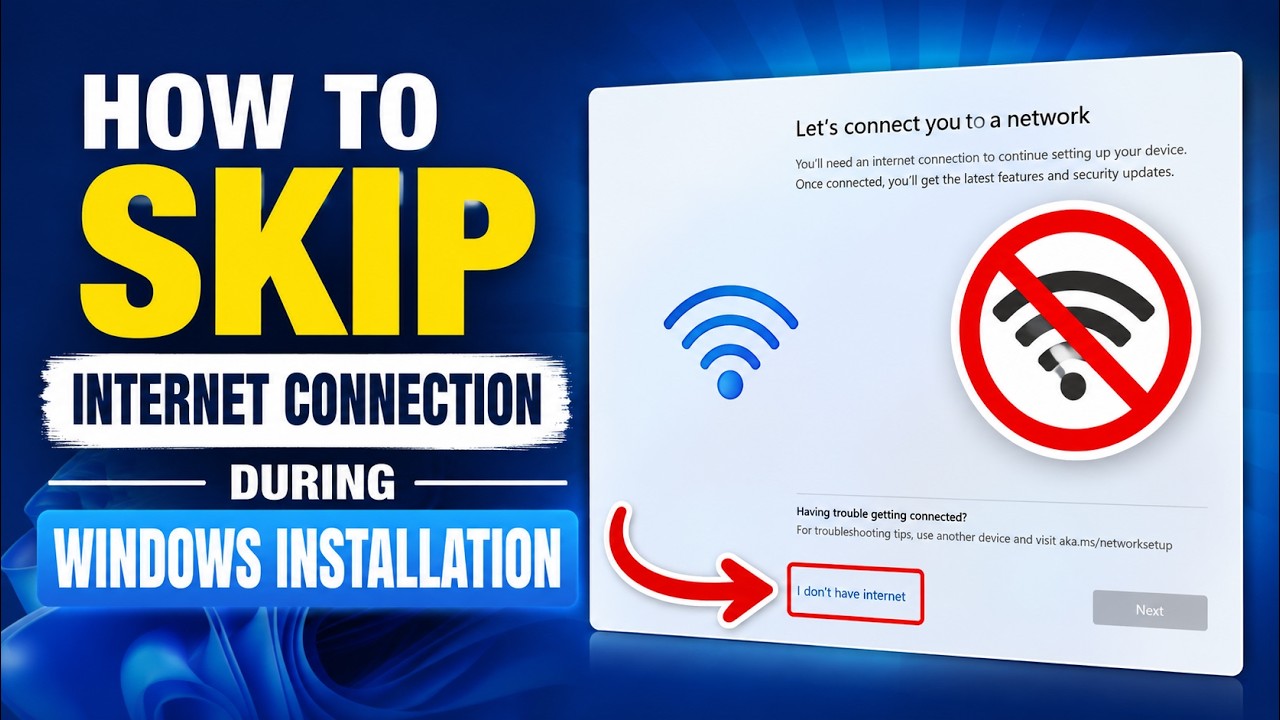
- Si vous êtes invité à saisir une clé réseau ou à vous connecter à Internet, vous pouvez ignorer cette étape lors de l’installation de Windows 11 Pro et créer un compte utilisateur local. En revanche, pour Windows 11 Home, une connexion Internet et un compte Microsoft sont requis dans les versions actuelles.
Premiers pas après l’installation hors ligne de Windows 11 : pilotes, paramètres et sécurité
Une fois Windows 11 installé, vous devez effectuer certaines étapes pour tirer le meilleur parti de votre nouveau système d’exploitation et vous assurer que toutes les fonctionnalités fonctionnent correctement. Cela inclut l’installation des pilotes, la personnalisation des paramètres et la sauvegarde de vos données.
- Installez les pilotes nécessaires à votre matériel. Bien que Windows 11 détecte automatiquement de nombreux pilotes, vous devez vous assurer que tous les périphériques fonctionnent correctement.
- Personnalisez les paramètres système en fonction de vos besoins. Cela inclut les paramètres d’affichage, les options d’alimentation et les paramètres de confidentialité qui sont importants pour votre utilisation.
- Sauvegardez régulièrement vos données pour éviter toute perte. Windows 11 propose différentes options de sauvegarde, notamment l’utilisation de disques durs externes et de services cloud.
- Vérifiez les paramètres de sécurité de votre système pour vous assurer que votre appareil est protégé contre les menaces. Windows 11 propose des fonctionnalités de sécurité intégrées qui doivent être mises à jour régulièrement.
