
97
Escribir a mano en un sobre es fácil, pero imprimirlo con Word da un aspecto mucho más profesional.
Imprimir sobres con Word: guía paso a paso
- Abre un nuevo documento de Word en blanco y haz clic en la pestaña «Correspondencia».
- A continuación, haz clic en «Sobres» y se abrirá un cuadro de diálogo.
- En la ventana de diálogo podrá introducir ahora la dirección del destinatario. Puede introducirla manualmente o importarla directamente desde sus contactos.
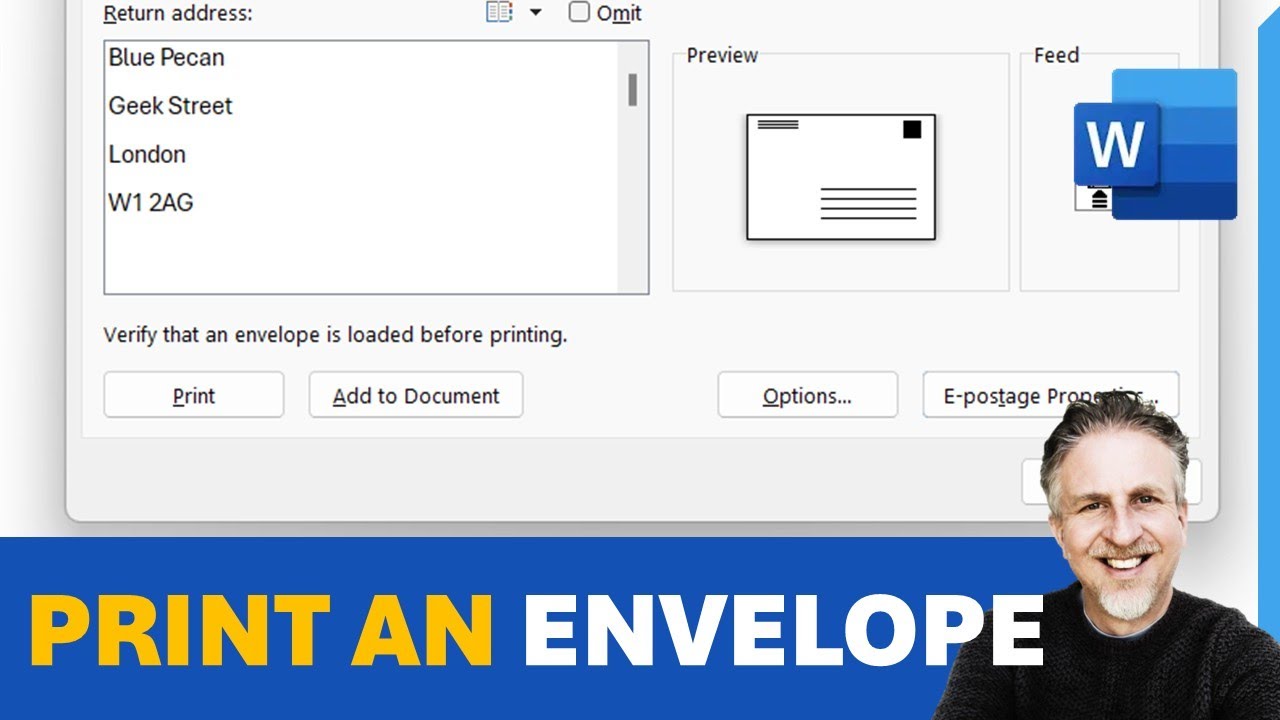
- Para añadir la dirección del remitente, active la opción «Insertar dirección del remitente» o selecciónela directamente de los datos guardados en la agenda. Si no desea imprimir la dirección del remitente, marque la casilla «Omitir la dirección del remitente».
- Consejo: La dirección del remitente también se puede configurar automáticamente en las opciones de Word, en «Archivo» > «Opciones» > «Avanzadas», en el campo «Dirección postal».
Comprobar las propiedades de impresión
Una vez introducidas las direcciones, debe comprobar las propiedades de impresión para asegurarse de que todo salga bien. No todas las impresoras pueden imprimir sobre; compruébelo previamente en el manual de instrucciones.
- Haga clic en «Opciones» en la parte inferior del cuadro de diálogo.
- Se abrirá la primera pestaña, «Opciones de sobre». Aquí puede configurar el formato del sobre; por ejemplo, «DL» para DIN largo. DL corresponde al formato de carta normal, en el que una hoja DIN A4 se pliega en tres partes. C6 corresponde a un sobre en el que una hoja DIN A4 se pliega dos veces por la mitad.
- Seleccione la impresora deseada de la lista de impresoras. Asegúrese de que su impresora sea compatible con el formato de sobre seleccionado.
- En la pestaña «Opciones de impresión» puede configurar cómo se debe introducir el sobre en la impresora.
- Una vez que haya configurado todo según sus preferencias, puede imprimir el sobre directamente haciendo clic en «Imprimir». Como calidad de impresión, basta con la configuración «Borrador». De esta forma podrá ahorrar tinta, aunque la letra puede resultar menos legible.
- Consejo: Si desea imprimir sobres personalizados para varios destinatarios, puede utilizar los campos de impresión en serie. Haga clic en «Iniciar impresión en serie» y seleccione «Sobres». En el siguiente paso, selecciona tu lista de destinatarios y añade los campos de impresión en serie para la dirección del destinatario y del remitente. De este modo, podrás imprimir sobres individuales para cada destinatario sin tener que introducir las direcciones manualmente.
Solución de problemas de impresión
En ocasiones pueden producirse errores durante la impresión. Los problemas más habituales son:
- La impresora no expulsa los sobres: Asegúrese de que la impresora sea compatible con el formato seleccionado y de que la orientación esté configurada correctamente. Compruebe si el sobre se ha colocado correctamente (por ejemplo, con la parte delantera hacia arriba o hacia abajo, según el modelo de impresora).
- La dirección está mal colocada: Comprueba si el formato del sobre está configurado correctamente y si estás utilizando el controlador de impresora adecuado.
- Problemas con los campos de impresión por series: Asegúrese de que todos los campos de la lista de destinatarios estén correctamente rellenados. Los errores en el archivo de Excel o en el archivo de contactos pueden provocar que los campos no se muestren correctamente.
- Retraso en la impresión o atasco de papel: Pruebe la impresión con una hoja de papel normal para asegurarse de que la impresora funciona correctamente antes de utilizar sobres.
