102
Écrire à la main sur une enveloppe, c’est simple, mais l’imprimer avec Word donne un résultat bien plus professionnel.
Imprimer une enveloppe avec Word : guide étape par étape
- Ouvrez un nouveau document Word vierge et cliquez sur l’onglet « Courrier ».
- Cliquez ensuite sur « Enveloppes » : une boîte de dialogue s’ouvre.
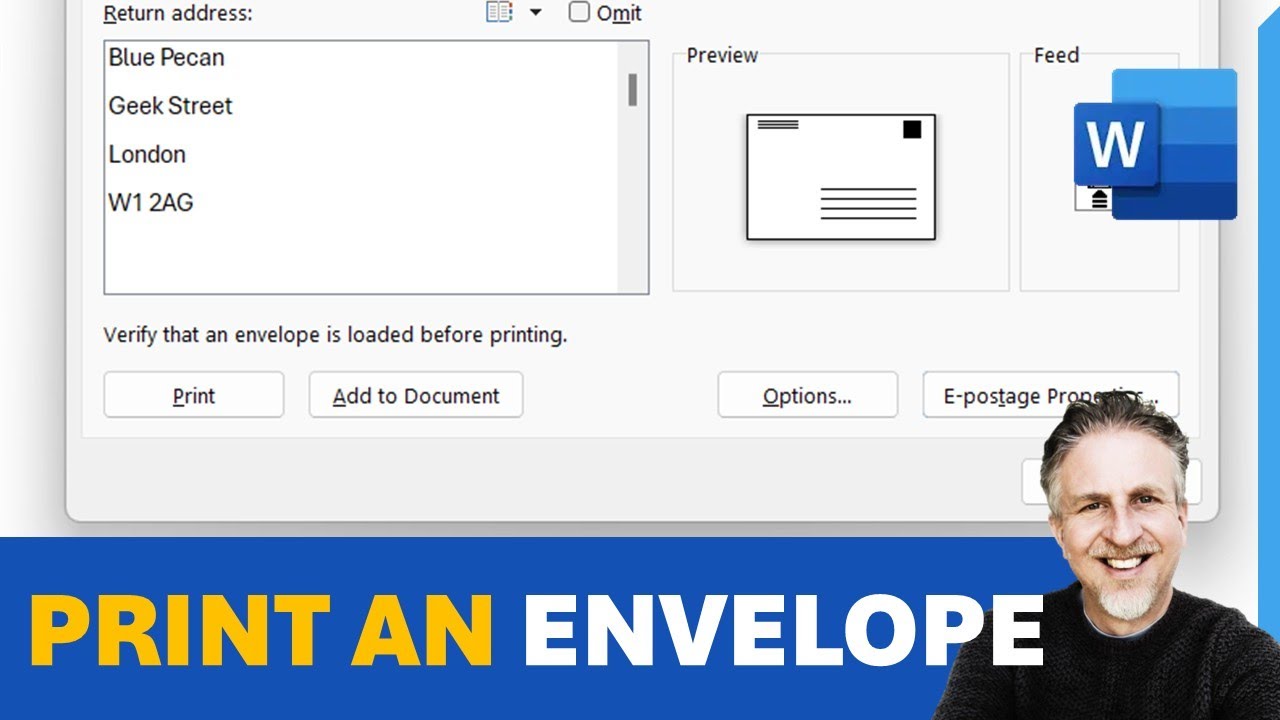
- Dans cette boîte de dialogue, vous pouvez désormais saisir l’adresse du destinataire. Vous pouvez la saisir manuellement ou l’importer directement depuis vos contacts.
- Pour ajouter l’adresse de l’expéditeur, cochez l’option « Insérer l’adresse de l’expéditeur » ou sélectionnez-la directement dans les données enregistrées de votre carnet d’adresses. Si vous ne souhaitez pas imprimer l’adresse de l’expéditeur, cochez la case « Ne pas inclure l’adresse de l’expéditeur ».
- Astuce : l’adresse de l’expéditeur peut également être configurée automatiquement dans les options de Word, sous « Fichier » > « Options » > « Avancé », dans le champ « Adresse postale ».
Vérifier les propriétés d’impression
Une fois les adresses saisies, vous devez encore vérifier les propriétés d’impression afin d’éviter tout problème. Toutes les imprimantes ne permettent pas d’imprimer sur des enveloppes ; vérifiez-le au préalable dans le mode d’emploi.
- Dans la boîte de dialogue, cliquez sur « Options » en bas.
- L’onglet « Options d’enveloppe » s’ouvre. Vous pouvez y définir le format de l’enveloppe, par exemple « DL » pour DIN long. Le format DL correspond au format lettre standard, dans lequel une feuille DIN A4 est pliée en trois. Le format C6 correspond à une enveloppe obtenue en pliant deux fois une feuille DIN A4 au milieu.
- Sélectionnez l’imprimante souhaitée dans la liste des imprimantes. Assurez-vous que votre imprimante est compatible avec le format d’enveloppe sélectionné.
- Sous l’onglet « Options d’impression », vous pouvez définir la manière dont l’enveloppe doit être chargée dans l’imprimante.
- Une fois que vous avez tout configuré selon vos souhaits, vous pouvez imprimer directement l’enveloppe en cliquant sur « Imprimer ». Le réglage « Brouillon » suffit pour la qualité d’impression. Cela vous permet d’économiser de l’encre, mais le texte peut être moins lisible.
- Astuce : si vous souhaitez imprimer des enveloppes personnalisées pour plusieurs destinataires, vous pouvez utiliser les champs de fusion. Cliquez sur « Lancer la fusion » et sélectionnez « Enveloppes ». À l’étape suivante, sélectionnez votre liste de destinataires et ajoutez les champs de fusion pour l’adresse du destinataire et celle de l’expéditeur. Cela vous permet d’imprimer des enveloppes personnalisées pour chaque destinataire sans avoir à saisir manuellement les adresses.
Dépannage lors de l’impression
Il peut parfois arriver que des erreurs surviennent pendant l’impression. Voici les problèmes les plus courants :
- L’imprimante ne délivre pas les enveloppes : Assurez-vous que l’imprimante prend en charge le format sélectionné et que l’orientation est correctement définie. Vérifiez que l’enveloppe a été correctement insérée (par exemple, face vers le haut ou vers le bas, selon le modèle d’imprimante).
- L’adresse est mal positionnée : Vérifiez que le format de l’enveloppe est correctement défini et que vous utilisez le bon pilote d’imprimante.
- Problèmes avec les champs de fusion : Assurez-vous que tous les champs de la liste des destinataires sont correctement renseignés. Des erreurs dans le fichier Excel ou dans le fichier de contacts peuvent empêcher l’affichage correct des champs.
- Impression retardée ou bourrage papier : Testez l’impression avec une feuille de papier ordinaire pour vous assurer que l’imprimante fonctionne correctement avant d’utiliser des enveloppes.
