
96
Ręczne opisywanie koperty jest proste, ale wydrukowanie jej w programie Word wygląda znacznie bardziej profesjonalnie.
Drukowanie kopert w programie Word: instrukcja krok po kroku
- Otwórz nowy, pusty dokument w programie Word i kliknij kartę „Korespondencja”.
- Następnie kliknij „Koperty”, a otworzy się okno dialogowe.
- W oknie dialogowym można teraz wprowadzić adres odbiorcy. Można go wpisać ręcznie lub zaimportować bezpośrednio z kontaktów.
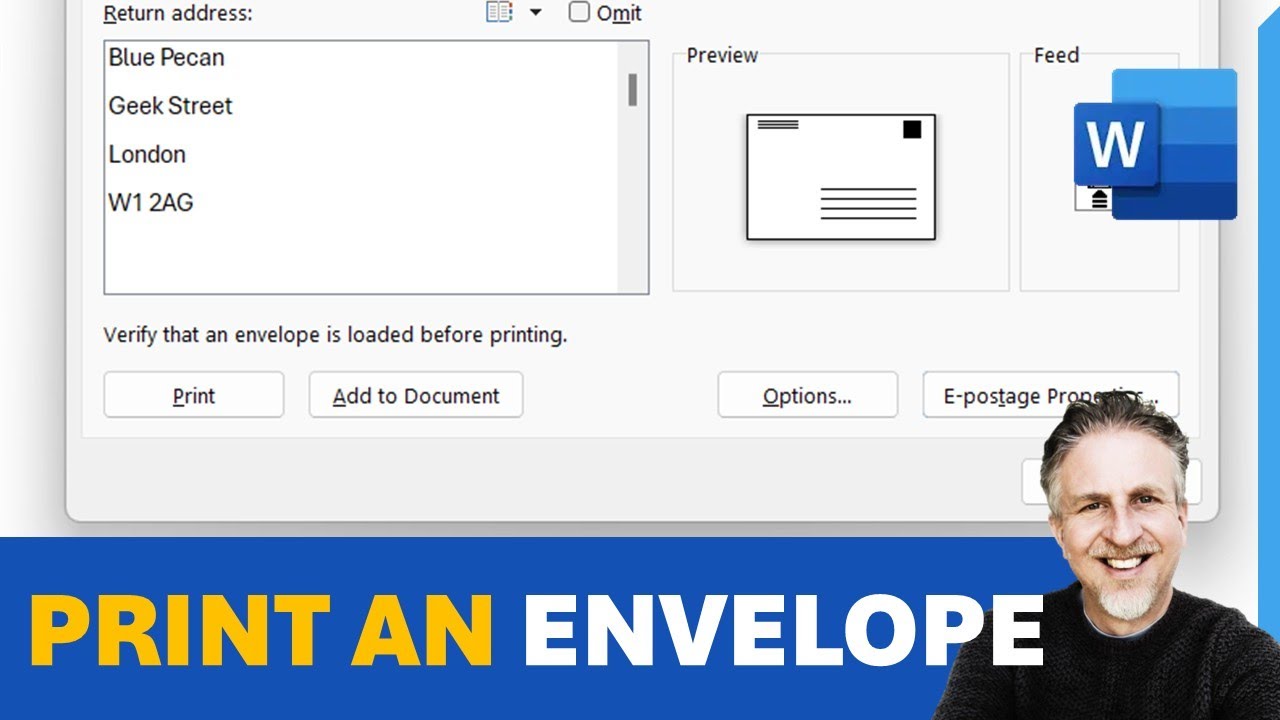
- Aby dodać adres nadawcy, należy zaznaczyć opcję „Wstaw adres nadawcy” lub wybrać go bezpośrednio z zapisanych danych w książce adresowej. Jeśli nie chcesz drukować adresu nadawcy, zaznacz opcję „Pomiń adres nadawcy”.
- Wskazówka: Adres nadawcy można również skonfigurować automatycznie w opcjach programu Word, wybierając „Plik” > „Opcje” > „Zaawansowane”, w polu „Adres pocztowy”.
Sprawdź właściwości drukowania
Po wprowadzeniu adresów należy jeszcze sprawdzić właściwości drukowania, aby wszystko przebiegło bez problemów. Nie wszystkie drukarki obsługują drukowanie na kopertach, dlatego należy to wcześniej sprawdzić w instrukcji obsługi.
- W oknie dialogowym kliknij na dole przycisk „Opcje”.
- Otworzy się pierwsza zakładka „Opcje kopert”. Tutaj można ustawić format koperty – na przykład „DL” dla formatu DIN długiego. Format DL odpowiada standardowemu formatowi listowemu, w którym arkusz DIN A4 jest złożony na trzy części. C6 odpowiada kopercie, w której arkusz DIN A4 jest dwukrotnie składany na pół.
- Wybierz żądaną drukarkę z listy drukarek. Upewnij się, że Twoja drukarka jest kompatybilna z wybranym formatem koperty.
- W zakładce „Opcje drukowania” można ustawić sposób podania koperty do drukarki.
- Po skonfigurowaniu wszystkich ustawień zgodnie z własnymi preferencjami można bezpośrednio wydrukować kopertę, klikając przycisk „Drukuj”. Jako jakość wydruku wystarczy ustawienie „Szkic”. W ten sposób można zaoszczędzić atrament, jednak tekst może być mniej czytelny.
- Wskazówka: Jeśli chcesz wydrukować spersonalizowane koperty dla wielu odbiorców, możesz skorzystać z pól korespondencji seryjnej. Kliknij „Rozpocznij korespondencję seryjną” i wybierz opcję „Koperty”. W następnym kroku wybierz listę odbiorców i dodaj pola korespondencji seryjnej dla adresu odbiorcy oraz nadawcy. Dzięki temu możesz wydrukować indywidualne koperty dla każdego odbiorcy bez konieczności ręcznego wpisywania adresów.
Rozwiązywanie problemów z drukowaniem
Czasami podczas drukowania mogą wystąpić błędy. Typowe problemy to:
- Drukarka nie wydrukuje kopert: Upewnij się, że drukarka obsługuje wybrany format i że ustawiono prawidłowe orientację. Sprawdź, czy koperta została prawidłowo włożona (np. stroną przednią do góry lub do dołu, w zależności od modelu drukarki).
- Adres jest nieprawidłowo umieszczony: Sprawdź, czy format koperty jest prawidłowo ustawiony i czy używasz właściwego sterownika drukarki.
- Problemy z polami korespondencji seryjnej: Upewnij się, że wszystkie pola na liście odbiorców są poprawnie wypełnione. Błędy w pliku Excel lub pliku kontaktów mogą powodować nieprawidłowe wyświetlanie pól.
- Opóźnienie drukowania lub zacięcie papieru: Przed użyciem kopert należy przetestować drukowanie na zwykłej kartce papieru, aby upewnić się, że drukarka działa prawidłowo.
