3
La suppression des données de navigation est une étape importante pour protéger votre vie privée en ligne et améliorer les performances de votre navigateur. La procédure varie selon le navigateur utilisé.
Supprimer les données de navigation : comment procéder dans Chrome
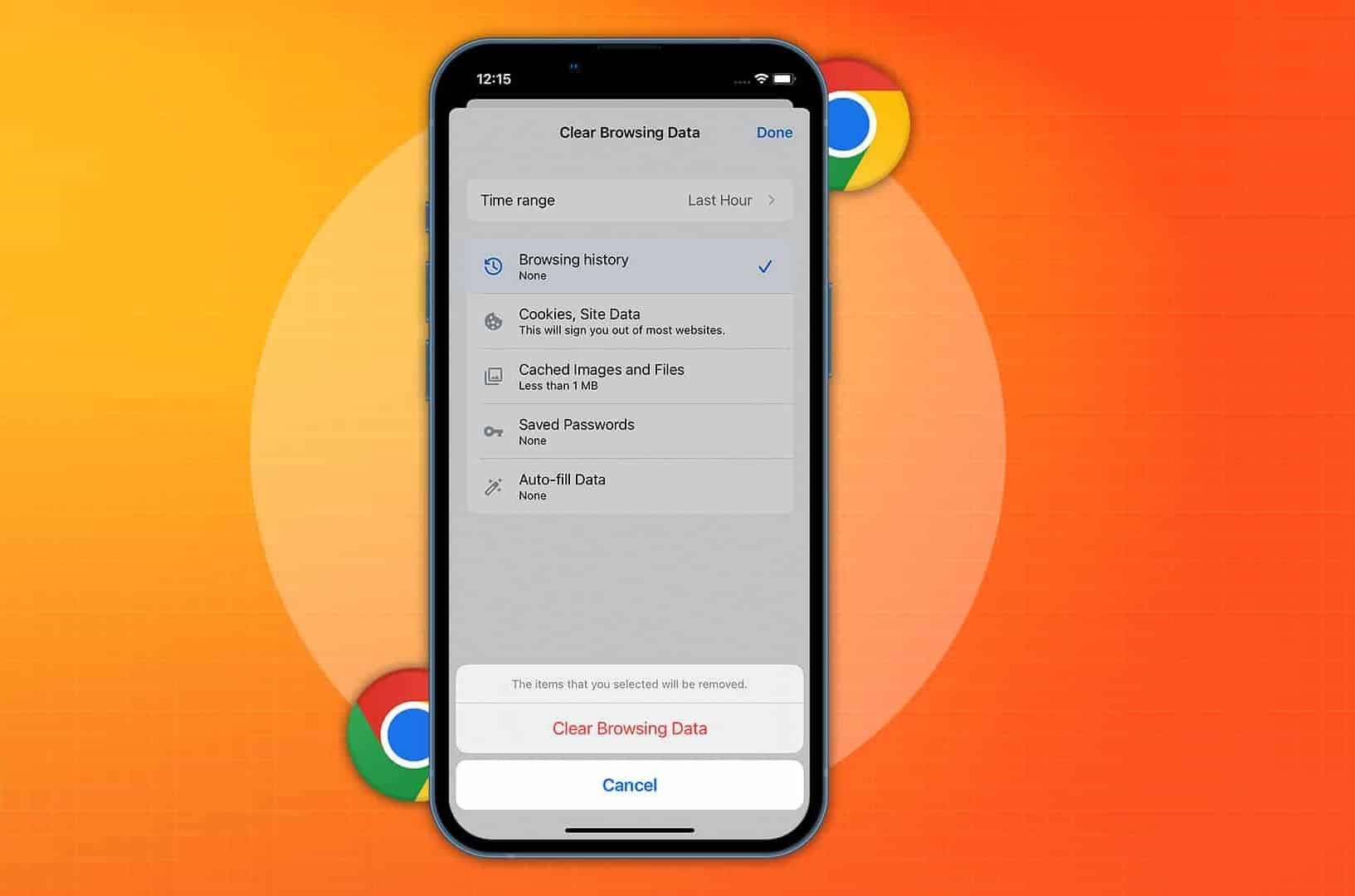
Lorsque vous naviguez sur Internet, des données telles que l’historique de navigation, le cache et les cookies sont automatiquement enregistrées. Vous pouvez supprimer ces données de navigation dans Chrome en quelques étapes seulement.
- Ouvrez le menu en cliquant sur les trois points en haut à droite.
- Sélectionnez « Effacer les données de navigation ».
- Vous pouvez désormais choisir les données à supprimer et la période concernée. Si vous souhaitez supprimer toutes les données, sélectionnez « Depuis le début » et laissez toutes les cases cochées dans la liste des données à supprimer.
- Confirmez en cliquant sur « Effacer les données ».
Microsoft Edge : supprimer les données de navigation
Si vous utilisez Microsoft Edge, la suppression des données enregistrées s’effectue également très rapidement :
- Cliquez sur le menu à trois points en haut à droite et sélectionnez « Supprimer les données de navigation ».
- Vous pouvez choisir les données à supprimer. Vous pouvez également définir la période couvrant les données à supprimer.
- Si vous souhaitez tout supprimer, sélectionnez « Depuis le début » dans la liste des périodes. Cliquez ensuite sur « Supprimer maintenant ».

Suppression des données de navigation dans Firefox
Dans Mozilla Firefox, les données de navigation telles que le cache et les cookies peuvent être supprimées via les paramètres.
- Ouvrez le menu en haut à droite et sélectionnez « Paramètres ».
- Cliquez à gauche sur l’onglet « Confidentialité et sécurité », puis faites défiler vers le bas jusqu’à « Cookies et données de sites Web ». Sélectionnez « Supprimer les données ».
- Vous pouvez désormais choisir les données à supprimer et la période concernée.
- Cliquez sur « Supprimer » pour terminer l’opération.
Supprimer les données enregistrées dans Safari
- Ouvrez le navigateur et cliquez sur « Safari » dans la barre de menu supérieure. Sélectionnez ensuite « Préférences ».
- Accédez à l’onglet « Confidentialité » et cliquez sur « Gérer les données des sites web ».
- Vous pouvez y consulter toutes les données enregistrées. Si vous souhaitez supprimer les données de sites web spécifiques, cliquez dessus et sélectionnez « Supprimer ».
- Pour supprimer toutes les données en une seule fois, cliquez sur « Supprimer toutes les données de sites Web » et confirmez en cliquant sur « Supprimer maintenant ».
