4
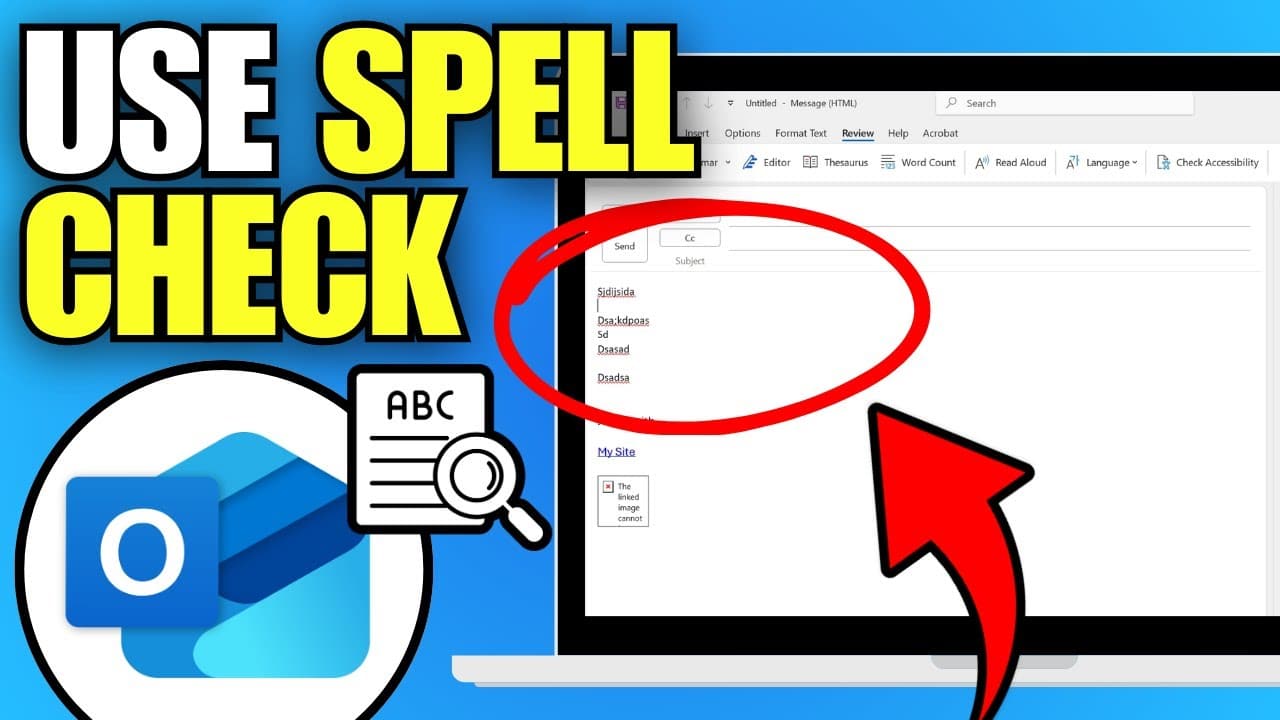
Se si attiva il controllo ortografico in Outlook, ogni e-mail viene controllata per individuare eventuali errori ortografici prima dell’invio e successivamente corretta.
Attivare il controllo ortografico in Outlook 2013 e 2010
- Avviare Outlook e fare clic sulla scheda “File” in alto a sinistra dello schermo.
- Selezionate “Opzioni”: si aprirà una nuova finestra.
- Nel menu a sinistra, cliccate su “Posta” e, sul lato destro, spuntate le caselle “Controlla l’ortografia durante la digitazione” e “Evidenzia gli errori grammaticali durante la digitazione”.
- Confermate l’operazione cliccando su “OK”. La funzione è ora attivata con successo.
- Per disattivarla, procedete nuovamente come descritto e deselezionate le caselle.
- Nota: se si utilizza l’ultima versione di Microsoft 365, la scheda «File» non è più presente. In questo caso, tuttavia, il controllo ortografico automatico è attivato per impostazione predefinita.

Attivare e disattivare il controllo ortografico in Outlook 2007
Per le versioni precedenti di Outlook, procedere come segue:
- Avviare Outlook, selezionare la voce «Strumenti» nella barra dei menu in alto e fare clic su «Opzioni».
- Si aprirà una nuova finestra; passare alla scheda «Ortografia».
- Spuntare la casella “Controlla ortografia prima dell’invio”.
- Fare quindi clic sul pulsante “OK” per salvare le impostazioni.
