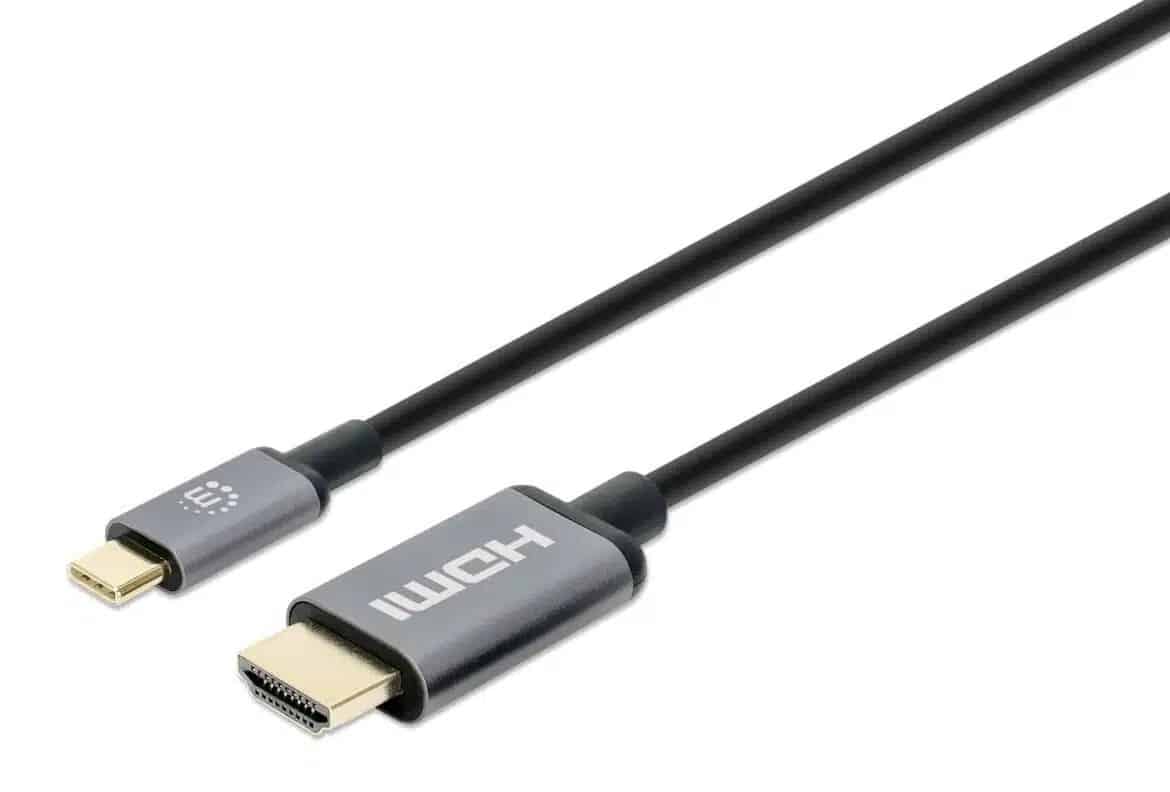
Lorsque la connexion USB-C vers HDMI ne fonctionne pas, il s’agit généralement d’un petit problème. Si vous en connaissez les causes, vous pouvez le résoudre en quelques étapes.
La connexion USB-C vers HDMI ne fonctionne pas avec un adaptateur
Si vous utilisez un adaptateur pour relier le port USB-C au port HDMI, les problèmes suivants peuvent survenir :
- Pilote obsolète : Il se peut que le pilote de l’adaptateur soit obsolète. Une mise à jour peut résoudre le problème. Pour cela, ouvrez le Gestionnaire de périphériques. Vous pouvez y accéder, par exemple, en tapant simplement « Gestionnaire de périphériques » dans la recherche Windows. Sélectionnez ensuite l’adaptateur. Un clic droit ouvre l’option « Mettre à jour le pilote ».
- Adaptateur défectueux : Si vous êtes certain que votre écran fonctionne, l’adaptateur est peut-être défectueux. Si vous en utilisez un autre, le problème se résoudra peut-être de lui-même.
- Port USB-C défectueux : Il se peut également que votre port USB-C soit défectueux. Si vous en avez plusieurs à disposition, branchez le câble sur un autre port. Vérifiez également si le câble est correctement branché.
Autres causes possibles lorsque la connexion USB-C vers HDMI ne fonctionne pas
Il arrive parfois que l’adaptateur ne fonctionne pas en raison d’un problème avec Windows. Une mise à jour peut aider à résoudre le problème :
- Accédez au menu « Mises à jour et sécurité ». Vous le trouverez via la barre de recherche ou en appuyant sur la touche Windows et la touche « I ».
- Sélectionnez ensuite l’option « Windows Update ». Vous pouvez alors rechercher les mises à jour disponibles et les installer. Après un redémarrage, vous pouvez réessayer l’adaptateur.
- Si l’adaptateur fonctionnait avant une mise à jour et ne fonctionne plus désormais, vous pouvez procéder à l’inverse et annuler la dernière mise à jour. Pour ce faire, accédez également à « Mise à jour et sécurité » et cliquez sur « Récupération ».
- Le bouton « C’est parti » vous permet de rétablir Windows dans l’état où il se trouvait avant la dernière mise à jour. Notez toutefois que cela peut avoir des répercussions sur d’autres programmes.
Analyse des erreurs pour différents types de problèmes
L’analyse des erreurs pour différents types de problèmes liés à la connexion USB-C vers HDMI peut être structurée comme suit :
- Écran noir malgré la connexion : vérifiez que le moniteur est réglé sur la bonne entrée (HDMI), car les moniteurs doivent souvent être configurés manuellement sur le port d’entrée. Vérifiez que les câbles, adaptateurs et connecteurs sont bien fixés et ne présentent pas de dommages. Adaptez la résolution du signal de l’ordinateur à la résolution prise en charge par le moniteur, car des résolutions incompatibles peuvent entraîner un écran noir.
- Scintillement de l’écran : la cause principale est un mauvais contact dû à des connecteurs desserrés ou mal fixés. Connexion instable due à une résolution ou une fréquence de rafraîchissement incompatible. L’adaptateur, le câble ou le port USB-C peuvent être défectueux. Des problèmes de pilotes ou un micrologiciel obsolète peuvent perturber le signal.
- Problèmes de résolution ou de fréquence : le moniteur ou l’adaptateur ne prend pas en charge la résolution ou la fréquence d’images définie. La qualité ou la longueur du câble HDMI peut nuire à la qualité du signal, par exemple avec des câbles très longs de plus de 4,5 m (15 pieds). Veillez à ce que les pilotes et le micrologiciel de la carte graphique et de l’adaptateur soient à jour. Les moniteurs haute résolution (4K, 144 Hz) nécessitent souvent un adaptateur et un câble de haute qualité.
- Recommandations générales : redémarrez ou reconnectez l’appareil, l’adaptateur et le câble. Effectuez une mise à jour du système d’exploitation pour résoudre les problèmes de compatibilité. Essayez un autre port USB-C sur l’appareil. Si possible, testez l’adaptateur ou le câble sur un autre appareil.
Signification du mode alternatif DisplayPort (DP Alt Mode)
Le mode alternatif DisplayPort (DP Alt Mode) est un mode de fonctionnement spécial pour les connecteurs USB-C qui permet de transmettre via le port USB-C non seulement des données et de l’électricité, mais aussi des signaux vidéo et audio haute résolution conformes à la norme DisplayPort.
- Un port USB-C peut ainsi servir de sortie vidéo sans qu’un port HDMI ou DisplayPort séparé ne soit nécessaire. Les adaptateurs USB-C vers HDMI utilisent ce mode pour convertir le signal DisplayPort transmis via USB-C en un signal HDMI, afin que l’image puisse s’afficher sur un moniteur HDMI ou un téléviseur.
- Pour qu’un tel adaptateur fonctionne, il est essentiel que l’appareil source (par exemple un ordinateur portable, une tablette ou un smartphone) prenne en charge le mode DP Alt. Ce n’est qu’alors qu’il peut transmettre le signal vidéo via USB-C. Si ce n’est pas le cas, la sortie d’image via ce port ne s’effectue pas et l’adaptateur est inefficace.
- Les utilisateurs peuvent vérifier si leur appareil prend en charge le mode DP Alt Mode en recherchant des symboles à proximité de l’appareil ou du port, tels que le logo DisplayPort ou Thunderbolt. Ces symboles indiquent généralement la prise en charge du mode vidéo via USB-C ; il est recommandé de consulter le manuel d’utilisation ou les spécifications techniques de l’appareil.
Les fabricants y indiquent généralement si le mode DP Alt est pris en charge ou, le cas échéant, utilisent des outils logiciels pour vérifier le mode de connexion USB-C. - Il est important de noter que tous les ports USB-C ne prennent pas en charge le mode DP Alt Mode ; en particulier, les appareils moins chers ou moins bien équipés n’offrent souvent que le transfert de données USB et l’alimentation électrique, mais pas la sortie vidéo via le port USB-C.
