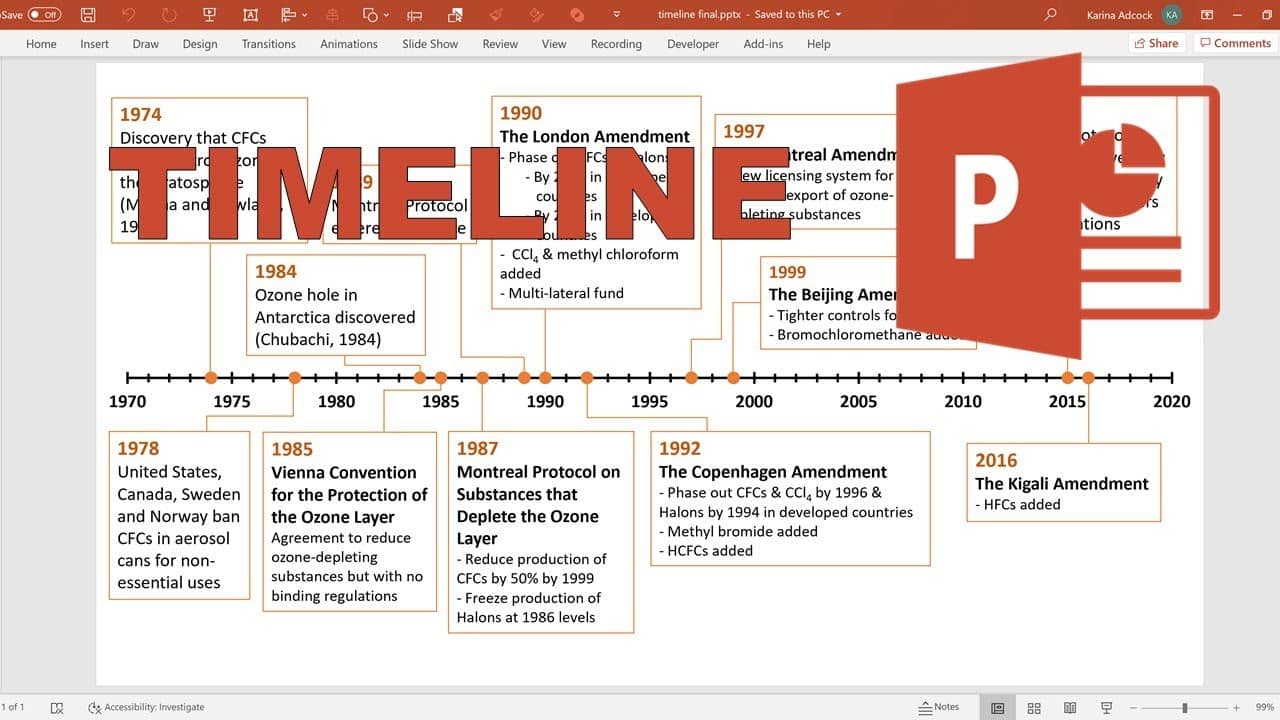
Une frise chronologique dans PowerPoint vous permet de présenter différentes données de manière percutante. PowerPoint offre de nombreuses possibilités pour présenter des chronologies de manière claire, professionnelle et visuellement convaincante.
Comment créer manuellement une frise chronologique à l’aide de formes dans PowerPoint
Ouvrez PowerPoint et sélectionnez dans le menu principal« Insertion » → « Formes ».
- Une sélection de différents éléments graphiques s’ouvre. Pour une frise chronologique, le mieux est d’utiliser une flèche de la section « Lignes » ou « Flèches en bloc ».
- Faites glisser la flèche en maintenant le bouton de la souris enfoncé jusqu’à la longueur souhaitée. Pour les repères ou les étapes intermédiaires , répétez l’opération avec des lignes ou des flèches plus petites. Utilisez les touches fléchées pour ajuster la position avec précision, ou copiez les repères existants via clic droit → Copier → Coller pour les dupliquer à intervalles réguliers.
- Sous « Format » → « Contour de la forme » vous pouvez modifier la couleur, l’épaisseur de la ligne ou le style (par exemple, en pointillés). La fonction « Formater la forme » permet également de définir des dimensions précises. Pour les légendes, ajoutez des zones de texte via « Insérer » → « Zone de texte » ; vous pouvez également les positionner librement et en personnaliser la couleur.
- Astuce : si vous souhaitez animer votre frise chronologique, sélectionnez tous les éléments, cliquez avec le bouton droit de la souris et sélectionnez « Regrouper ». Ainsi, tous les éléments se déplacent ensemble.
Créer une frise chronologique avec des graphiques SmartArt
Une méthode nettement plus rapide et plus professionnelle consiste à utiliser des graphiques SmartArt. Pour ce faire, procédez comme suit :
- Ouvrez la diapositive souhaitée dans PowerPoint.
- Sélectionnez « Insertion » → « SmartArt » → « Processus ».
- Recherchez dans la liste des mises en page telles que « Chronologie simple », « Chronologie de base » ou « Processus circulaire ».
- Cliquez sur le modèle de votre choix et confirmez en cliquant sur « OK ».
- Dans la zone de texte à gauche, vous pouvez saisir directement les différents événements ou données. PowerPoint insère automatiquement les éléments correspondants.
- Via « Outils SmartArt » → « Conception » vous pouvez ajouter des flèches, des formes ou des événements supplémentaires et modifier l’ordre. Sous « Format » vous pouvez personnaliser les couleurs, les effets de remplissage, les ombres et les polices afin d’adapter le design à votre identité visuelle ou à votre style de présentation.
- Astuce : si vous souhaitez un rendu particulièrement moderne, combinez des éléments SmartArt avec des icônes issues de « Insertion » → « Symboles » ou utilisez des formats 3D, que PowerPoint prend en charge depuis la version 2023.

Modèles et compléments pour les frises chronologiques
Si vous créez régulièrement des frises chronologiques ou avez besoin de représentations particulièrement complexes, vous tirerez profit des modèles ou compléments :
- Modèles PowerPoint : Via « Fichier → Nouveau » vous pouvez rechercher des mots-clés tels que « chronologie », « timeline » ou « plan de projet ». De nombreux modèles gratuits sont déjà optimisés pour les jalons ou le déroulement des projets.
- Complément Office Timeline : Ce complément très apprécié (disponible gratuitement et en version Pro) s’intègre directement à PowerPoint et crée automatiquement des frises chronologiques attrayantes et modulables à partir de vos données. L’intégration avec Excel ou Microsoft Project est particulièrement utile, car elle vous permet d’importer facilement des calendriers existants.
- Les modèles en ligne (par exemple via Microsoft 365 ou des portails de modèles) offrent une multitude de mises en page modernes avec des palettes de couleurs, des icônes et des animations professionnelles.
Conception, utilisation et conseils pratiques
Une frise chronologique convaincante est non seulement informative, mais aussi visuellement attrayante. Veuillez donc tenir compte des recommandations de conception suivantes :
- Couleurs : Utilisez des teintes harmonieuses et contrastées pour mettre en valeur les événements importants. N’utilisez pas plus de trois couleurs principales.
- Polices : Des polices claires et sans empattement (par exemple Calibri, Segoe UI ou Arial) améliorent la lisibilité.
- Symboles et icônes : De petites icônes aident à saisir plus rapidement le contenu et créent des points d’ancrage visuels.
- Animations : Faites apparaître les événements les uns après les autres pour capter l’attention du public. Optez pour des effets discrets tels que « l’entrée en scène » ou « la disparition progressive ».
- Mise en page : Maintenez des espacements réguliers et évitez la surcharge. Si nécessaire, utilisez plusieurs diapositives si votre chronologie est très longue.
