180
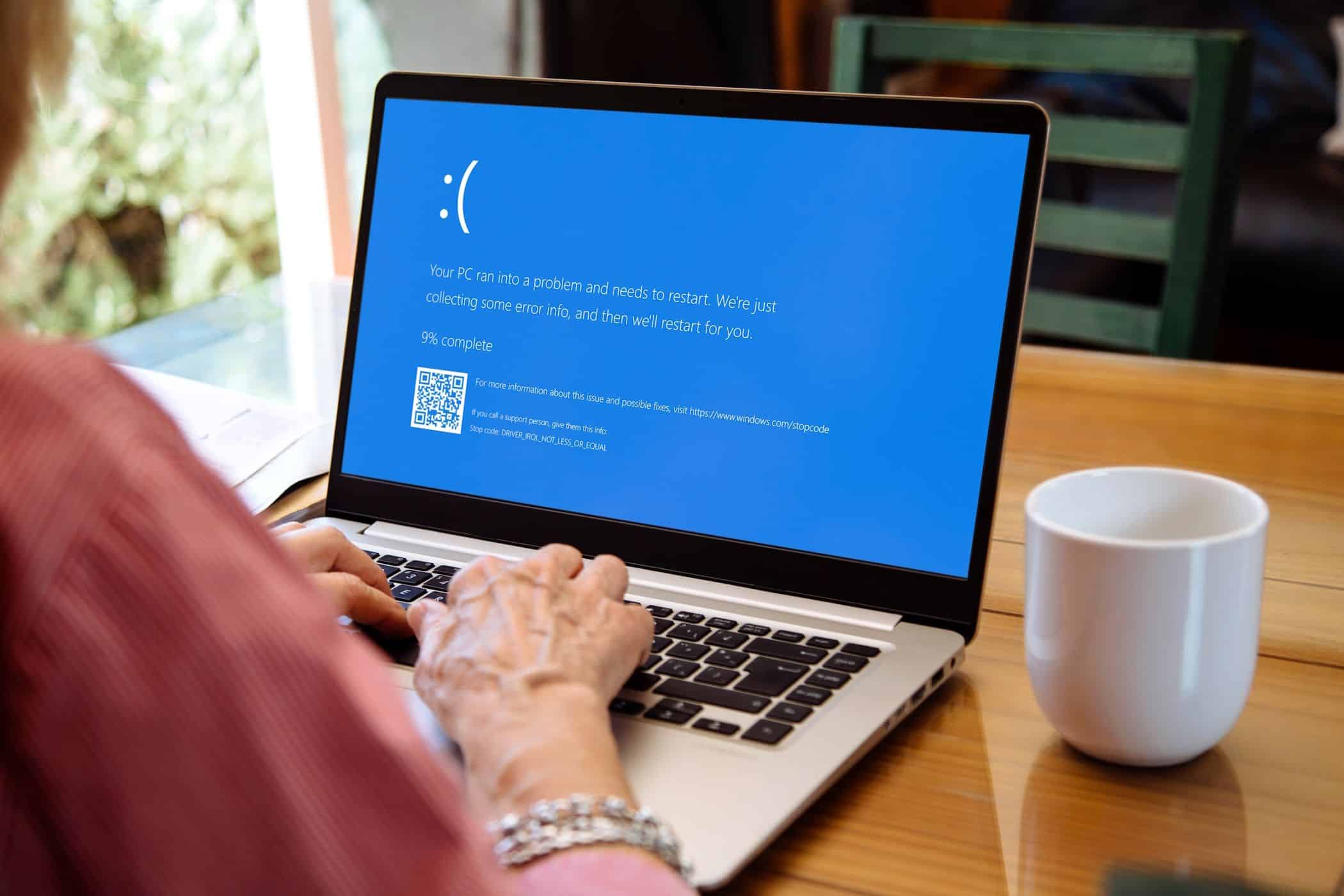
Si en Windows aparece una pantalla azul con un mensaje de error de fltmgr.sys, puede deberse a varias causas. Estas se pueden resolver de forma eficaz.
Pantalla azul de fltmgr.sys: causas y posibles soluciones
Si aparece una pantalla azul con el mensaje fltmgr.sys, hay varias causas posibles.
- Lo más habitual es que se trate de un problema de controladores de determinados dispositivos, principalmente discos duros. Esto hace que dejen de funcionar de forma óptima y puede provocar un fallo del sistema.
- Actualizar los controladores a través del Administrador de dispositivos es especialmente importante en este caso. Compruebe en el Administrador de dispositivos qué componentes se ven afectados yactualícelos.
- También puede resultar útil realizar las actualizaciones de controladores en modo seguro . Para acceder a él, tras encender el ordenador, pulse varias veces la tecla [F8] . Dado que, en este modo, el sistema solo se inicia con los controladores necesarios, podrá determinar si alguno de ellos es el responsable de la pantalla azul.
- Igualmente importante es instalar las actualizaciones de Windows. Si hace meses que no ha descargado actualizaciones , esto puede ser una de las causas del problema.
- No es raro que se trate de malware que se haya colado en su ordenador. Utilice un antivirus como Malwarebytes Anti-Malware para analizar el sistema en busca de posibles problemas y eliminarlos.
- Es posible que el problema esté provocado por la memoria RAM instalada. Abra el diagnóstico de memoria de Windows a través del campo de búsqueda, compruebe la memoria RAM y siga las instrucciones que aparecen en pantalla para solucionar el problema.
- Nota: Puede merecer la pena realizar una restauración del sistema para restablecer el ordenador a un momento en el que aún funcionara correctamente.

Otras soluciones: diagnóstico y pruebas
- Para solucionar el problema, repare los archivos del sistema dañados. Abra el símbolo del sistema o Windows PowerShell pulsando [tecla Windows] y [X] y haga clic en la opción de la lista.
- Introduzca el comando sfc /scannow y pulse [Intro]. La herramienta buscará ahora los archivos del sistema dañados y los reparará automáticamente.
- A continuación, introduzca el comando DISM /Online /Cleanup-Image /RestoreHealth y vuelva a confirmar. De este modo, se comprobarán y repararán las imágenes de Windows. A continuación, reinicie el ordenador.
- Además, puede resultar útil utilizar el comando chkdsk /f /r si los pasos anteriores no han servido de nada. Este comando comprueba los discos duros y los somete a una gran carga para detectar y reparar errores.
- Consejo: Si los pasos anteriores no le sirven de ayuda, debería reinstalar Windows. Haga una copia de seguridad de sus datos antes, ya que se perderán con la reinstalación.
