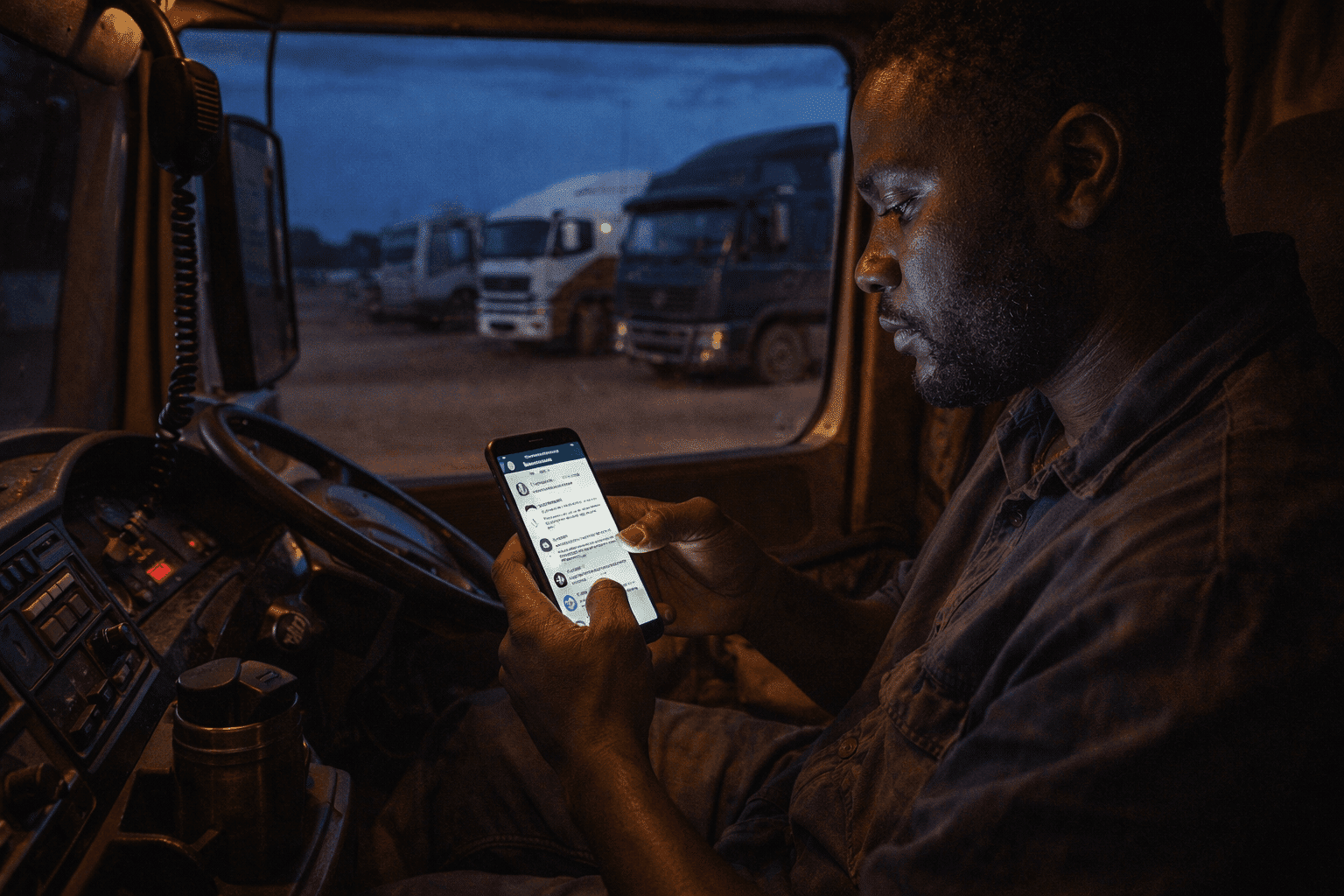
Si vous avez supprimé par inadvertance des photos ou des messages importants dans WhatsApp, vous pouvez restaurer une ancienne sauvegarde et ainsi récupérer vos données.
Restaurer une sauvegarde WhatsApp sur Android – voici comment faire très facilement
En quelques clics, vous pouvez très facilement importer une sauvegarde WhatsApp sur votre appareil Android. En suivant quelques conseils importants, vous pourrez ainsi sauvegarder rapidement vos fichiers.
- WhatsApp sauvegarde généralement automatiquement les discussions sur Google Drive. Activez donc Google Drive sur votre smartphone pour pouvoir utiliser la fonction de sauvegarde automatique.
- Commencez par réinstaller l’application WhatsApp. Pour cela, téléchargez l’application depuis le Play Store et lancez-la. Vérifiez ensuite votre numéro de téléphone.
- WhatsApp détecte désormais la sauvegarde enregistrée et vous indique sa taille ainsi que la date de la sauvegarde. Appuyez sur « Restaurer ». Attendez que le processus soit terminé, puis appuyez sur « Continuer ».
- Vos discussions et vos fichiers multimédias sont désormais à nouveau disponibles dans l’application. Vous pouvez accéder à tous les fichiers sauvegardés lors de la sauvegarde.
Comment importer votre sauvegarde WhatsApp sur un iPhone
Vous pouvez bien sûr également utiliser la fonction de sauvegarde sur votre iPhone . Cela ne nécessite que quelques clics.
- WhatsApp sauvegarde les données dans iCloud, quotidiennement, hebdomadairement ou mensuellement, selon les paramètres définis. Vérifiez donc dans « Paramètres » quand la dernière sauvegarde a été effectuée. Pour cela, accédez à « Discussions » puis à « Sauvegarde des discussions ».
- Notez que l’iCloud dispose d’un espace de stockage limité et ne peut donc enregistrer qu’un nombre restreint d’historiques de discussions. Notez également que vous avez besoin d’une connexion Internet pour le processus de restauration.
- Supprimez ensuite WhatsApp de votre iPhone et téléchargez à nouveau l’application depuis l’App Store. Recréez votre compte avec votre numéro de téléphone.
- Au cours de la procédure de configuration de l’application, sélectionnez l’option « Restaurer l’historique des discussions ». Vous pourrez alors facilement restaurer vos historiques de discussion ainsi que les fichiers envoyés et reçus sur votre iPhone à partir de la sauvegarde créée. Confirmez l’opération.
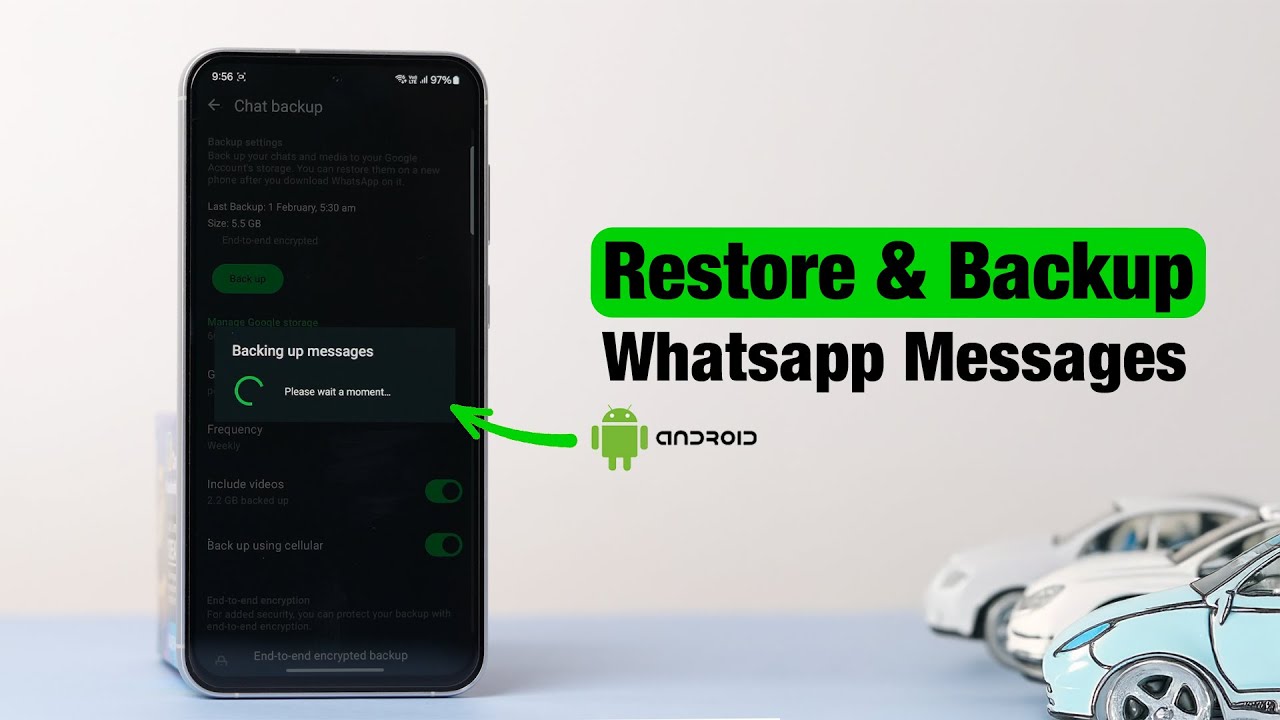
Comment utiliser une sauvegarde locale sur votre appareil Android
Vous pouvez également accéder à votre sauvegarde par un autre moyen. Grâce à une sauvegarde locale, vous n’avez pas besoin d’une sauvegarde sur Google Drive.
- Si vous n’utilisez pas de sauvegarde Google Drive, vous trouverez les sauvegardes locales dans le dossier « /sdcard/WhatsApp/Databases ». Renommez le fichier souhaité en « msgstore.db.crypt12 ».
- Désinstallez l’application WhatsApp, réinstallez-la et inscrivez-vous. La sauvegarde sera détectée et pourra être chargée.
Autres remarques importantes à votre intention
Si vous souhaitez utiliser la fonction de sauvegarde de WhatsApp sur votre smartphone, vous devez tenir compte de quelques remarques importantes supplémentaires.
- Utilisez toujours le même numéro de téléphone et le même compte Google ou iCloud que lors de la sauvegarde. C’est la seule façon d’utiliser correctement cette fonction.
- Sachez que certains messages peuvent être perdus. Les messages reçus après la dernière sauvegarde ne sont plus inclus dans celle-ci.
- Si vous souhaitez restaurer une sauvegarde, cela peut prendre quelques minutes. Ne vous inquiétez donc pas si le processus de restauration prend un certain temps.
- Vous pouvez également utiliser divers outils tiers, tels que MobileTrans ou iMyFone iTransor. Ces outils permettent également de restaurer des sauvegardes rapidement et facilement.
