131
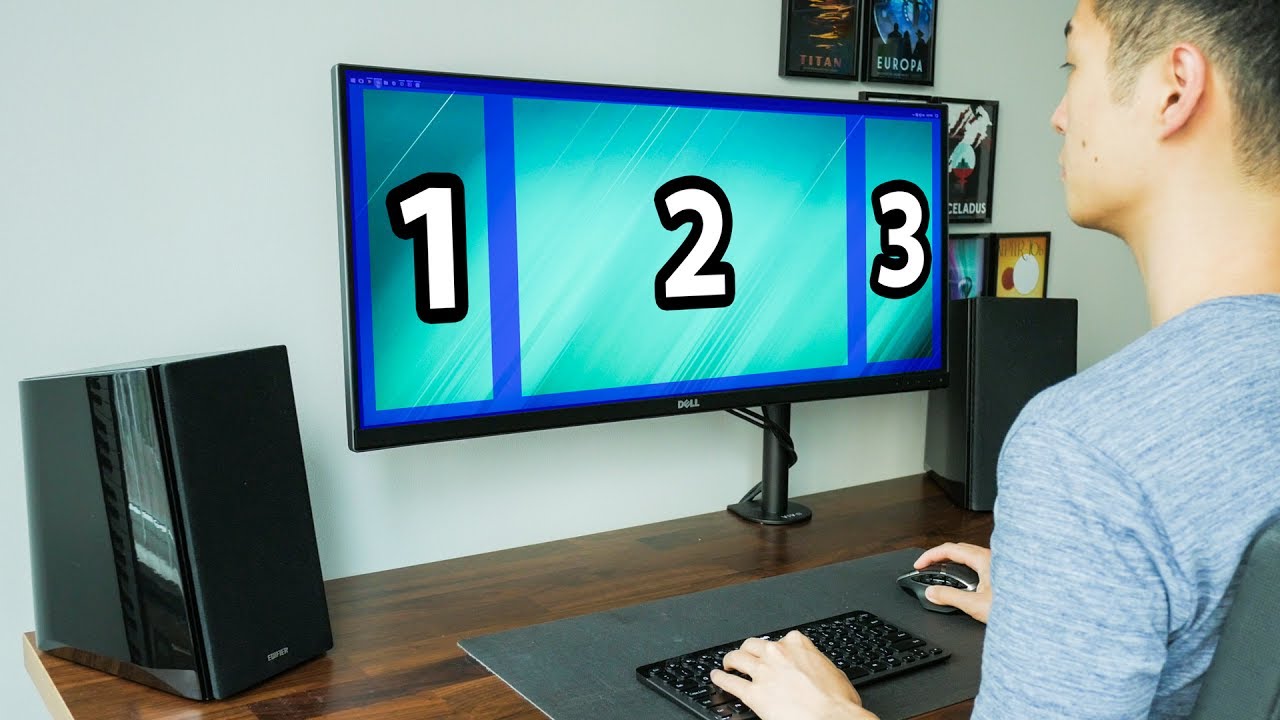
ウルトラワイドモニターを分割画面で使う方法はいくつかあります。この実用的なヒントでは、どのような方法があるかをご紹介します。
ウルトラワイドモニターの分割画面:Windows Snap
最も簡単な分割画面の方法は、Windows 10に標準搭載されており、追加のツールをインストールする必要はありません。Windows 7から搭載されていたこの機能は拡張され、より多くの選択肢が提供されるようになりました。
- ウィンドウを画面の左側または右側にドッキングするには、ウィンドウのメニューバーをドラッグ&ドロップで画面の両側のいずれかに移動させ、その後放すだけです。
- 移動させたウィンドウは、自動的に画面の半分を占めるようになります。
- 画面の残りの半分には、反対側に開くことができる他の開いているプログラムが提案されます。
- キーボードを使って画面上のプログラムを配置することもできます。Windowsキーと矢印キーを組み合わせて、ウィンドウを移動したり最小化したりしてください。
FancyZonesを使った高度なウィンドウ配置
さまざまなプログラムが、Windows Snapの制限を超えてウィンドウを配置する機能を提供しています。これには、マイクロソフトが独自に開発したWindowsツール「PowerToys」も含まれており、ウィンドウ配置に加え、その他の興味深く便利な機能を、システムのリソースを節約しながら組み込むことができます。
- PowerToysの「FancyZones」タブを使用すると、任意の数のウィンドウ配置を作成して保存できます。
- 自分で設定したショートカットキーを使用すれば、いつでも希望の配置を呼び出すことができます。
- これにより、パソコン作業に最適なウィンドウ配置を作成することができます。
- FancyZonesの代替ツールとしては、DisplayFusion、WindowManager、WindowGrid、AquaSnapなどがあります。

ウルトラワイドモニターを複数の仮想画面に分割する
Windowsのスナップ機能だけでは不十分な場合は、「DisplayFusion」などのツールを使用して、画面をさらに細かく設定することができます。
- DisplayFusionをダウンロードしてインストールしてください。
- プログラムを起動し、左側のバーから「設定」を選択してください。
- 次に、「画面設定」をクリックして画面設定画面を開きます。
- 画面を分割するには、「分割と間隔」を選択してください。
- ここでは、画面の設定を変更できます。これにより、システムによって個別のモニターとして扱われる「分割画面」をいくつでも追加できます。
- 「OK」をクリックして変更を確定してください。
- これで、各仮想モニターに、タスクバーやウィンドウを全画面表示にする機能など、独自のWindows機能が割り当てられます。
