98
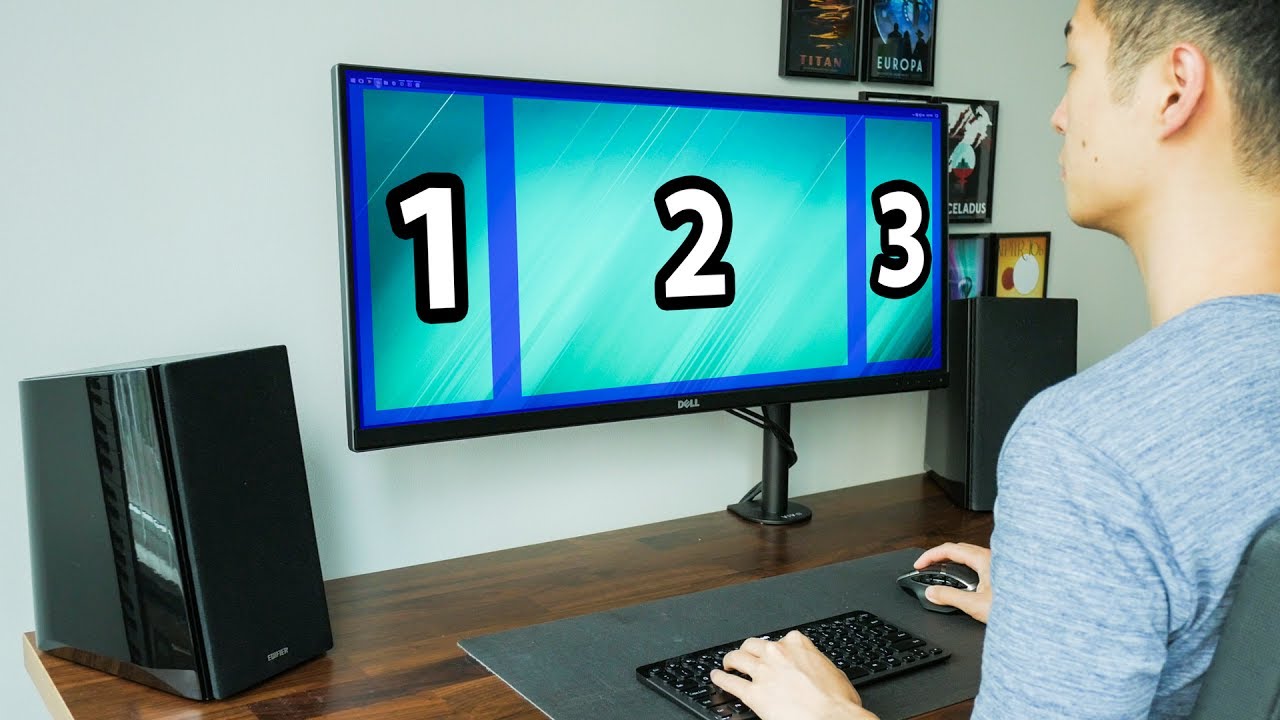
Hay varias formas de utilizar tu monitor ultraancho en pantalla dividida. En este consejo práctico te mostramos las opciones que tienes.
Monitor ultraancho en pantalla dividida: Windows Snap
La forma más sencilla de utilizar la pantalla dividida ya viene integrada en Windows 10 y no requiere la instalación de herramientas adicionales. La función, que ya estaba presente en Windows 7, se ha ampliado y ahora ofrece más posibilidades.
- Para acoplar una ventana a la izquierda o a la derecha de la pantalla, solo tiene que arrastrar la barra de menú de la ventana hasta uno de los dos lados de la pantalla mediante la función de arrastrar y soltar, y luego soltarla.
- La ventana desplazada ocupará automáticamente la mitad de la pantalla.
- En la otra mitad de la pantalla se le sugerirán otros programas abiertos que puede abrir en ese lado.
- También puede organizar sus programas en la pantalla con el teclado. Para ello, basta con utilizar la tecla Windows junto con las teclas de flecha para mover o minimizar una ventana.
Organización avanzada de ventanas con FancyZones
Varios programas ofrecen la posibilidad de organizar sus ventanas más allá de los límites de Windows Snap. Entre ellos se encuentra la herramienta de Windows «PowerToys», desarrollada por la propia Microsoft, que, además de la organización de ventanas, incorpora en su sistema otras funciones interesantes y útiles que ahorran recursos.
- Con PowerToys, en la pestaña «FancyZones» puedes crear y guardar tantas disposiciones de ventanas como desees.
- Mediante una combinación de teclas que elijas tú mismo, podrás activar la disposición deseada en cualquier momento.
- De este modo, tendrá la posibilidad de crear una disposición de ventanas ideal para su trabajo con el ordenador.
- Las alternativas a FancyZones son DisplayFusion, WindowManager, WindowGrid y AquaSnap.

Dividir un monitor ultraancho en varias pantallas virtuales
Si la función «Ajustar» de Windows no le resulta suficiente, puede configurar aún más su pantalla con la ayuda de herramientas como «DisplayFusion».
- Descarga DisplayFusion e instala el programa.
- Inicia el programa y selecciona la opción «Configuración» en la barra de la izquierda.
- A continuación, haz clic en «Configuración de pantalla» para abrir el configurador de pantalla.
- Seleccione «Divisiones y espaciados» para dividir la pantalla.
- Aquí puede modificar las propiedades de su pantalla. De este modo, puede añadir tantas «divisiones» como desee, que el sistema tratará como si fueran monitores independientes.
- Confirme el cambio con «Aceptar».
- Ahora, cada uno de sus monitores virtuales tiene sus propias funciones de Windows, como la barra de tareas y la posibilidad de mostrar ventanas a pantalla completa.
