159
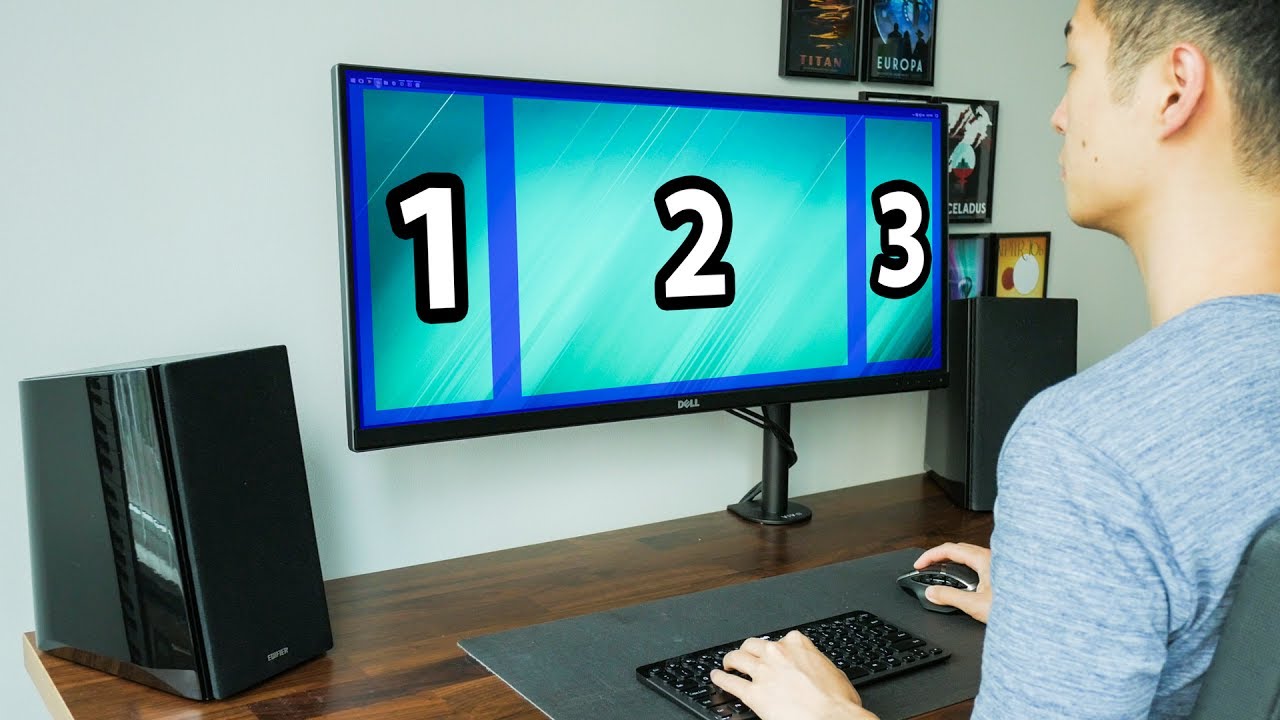
有多种方法可以在超宽屏显示器上使用分屏功能。在本实用技巧中,我们将向您介绍可用的各种方法。
超宽屏的分屏模式:Windows Snap
最简单的分屏方式已内置于 Windows 10 中,无需额外安装任何工具。该功能最初已出现在 Windows 7 中,如今经过扩展,提供了更多可能性。
- 若要将窗口停靠在屏幕左侧或右侧,您只需通过拖拽操作,将窗口的菜单栏拖动到屏幕的任一侧,然后松开即可。
- 被拖动的窗口将自动占据屏幕的一半空间。
- 在屏幕的另一半区域,系统会为您推荐其他已打开的程序,您可以将其在另一侧打开。
- 您也可以使用键盘在屏幕上排列程序。只需同时按下 Windows 键和方向键,即可移动或最小化窗口。
使用 FancyZones 实现高级窗口排列
多种程序支持将窗口排列在 Windows Snap 功能的限制范围之外。其中包括微软自主开发的 Windows 工具“PowerToys”,该工具除了窗口排列功能外,还以节省系统资源的方式为您的系统集成了其他有趣且实用的功能。
- 使用 PowerToys,您可以在“FancyZones”选项卡下创建并保存任意数量的窗口布局。
- 通过自定义的快捷键组合,您可以随时调用所需的布局。
- 这样,您就可以创建最适合自己电脑工作的窗口布局。
- FancyZones 的替代方案包括 DisplayFusion、WindowManager、WindowGrid 和 AquaSnap。

将超宽显示器划分为多个虚拟屏幕
如果 Windows 的“对齐”功能无法满足您的需求,您可以借助“DisplayFusion”等工具进一步配置屏幕布局。
- 下载并安装 DisplayFusion 程序。
- 启动程序,并在左侧栏中选择“设置”选项。
- 随后点击“屏幕配置”以打开屏幕配置器。
- 选择“分割与间距”以分割屏幕。
- 在此您可以更改屏幕属性。您可以根据需要添加任意数量的“分割区域”,系统会将其视为独立显示器进行处理。
- 点击“确定”确认更改。
- 现在,您的每个虚拟显示器都拥有独立的 Windows 功能,例如任务栏以及全屏显示窗口的能力。
