98
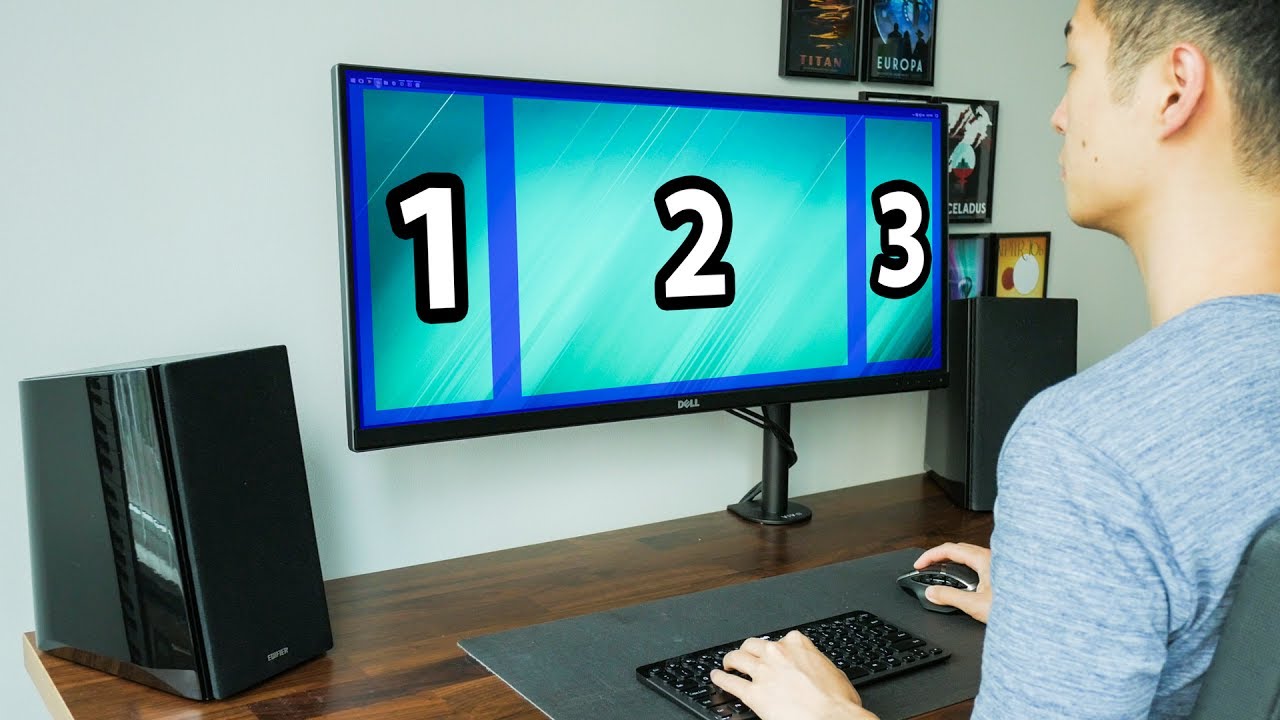
Existem várias formas de utilizar o seu monitor ultralargo em ecrã dividido. Nesta dica prática, mostramos-lhe quais são as opções disponíveis.
Monitor ultralargo em ecrã dividido: Windows Snap
A forma mais simples de utilizar o ecrã dividido já está integrada no Windows 10 e não requer a instalação de ferramentas adicionais. A funcionalidade, que já estava presente no Windows 7, foi melhorada e oferece agora mais possibilidades.
- Para encaixar uma janela à esquerda ou à direita do ecrã, basta arrastar a barra de menus da janela para um dos dois lados do ecrã, utilizando a função «arrastar e largar», e, em seguida, largá-la.
- A janela movida ocupará automaticamente metade do ecrã.
- Na outra metade do ecrã, serão sugeridos outros programas abertos que pode abrir nesse lado.
- Também pode organizar os seus programas no ecrã utilizando o teclado. Para tal, basta utilizar a tecla Windows em conjunto com as setas para mover ou minimizar uma janela.
Organização avançada de janelas com o FancyZones
Vários programas oferecem a possibilidade de organizar as suas janelas para além dos limites do Windows Snap. Entre eles está também a ferramenta do Windows «PowerToys», desenvolvida pela própria Microsoft, que, além da organização de janelas, integra no seu sistema outras funcionalidades interessantes e úteis, sem consumir muitos recursos.
- Com o PowerToys, pode criar e guardar quantos arranjos de janelas desejar no separador «FancyZones».
- Através de uma combinação de teclas à sua escolha, pode aceder ao arranjo pretendido a qualquer momento.
- Assim, tem a possibilidade de criar uma disposição de janelas ideal para o seu trabalho no computador.
- As alternativas ao FancyZones são o DisplayFusion, o WindowManager, o WindowGrid e o AquaSnap.

Dividir um monitor ultrawide em vários ecrãs virtuais
Se a função «Snap» do Windows não for suficiente para si, pode configurar ainda mais o seu ecrã com a ajuda de ferramentas como o «DisplayFusion».
- Descarregue o DisplayFusion e instale o programa.
- Inicie o programa e selecione a opção «Definições» na barra lateral esquerda.
- Em seguida, clique em «Configuração do ecrã» para abrir o configurador de ecrã.
- Selecione «Divisões e espaçamentos» para dividir o ecrã.
- Aqui pode alterar as propriedades do seu ecrã. Assim, pode adicionar quantas «divisões» quiser, que serão tratadas pelo sistema como monitores separados.
- Confirme a sua alteração com «OK».
- Agora, cada um dos seus monitores virtuais tem as suas próprias funcionalidades do Windows, como, por exemplo, a barra de tarefas e a possibilidade de visualizar janelas em ecrã inteiro.
