135
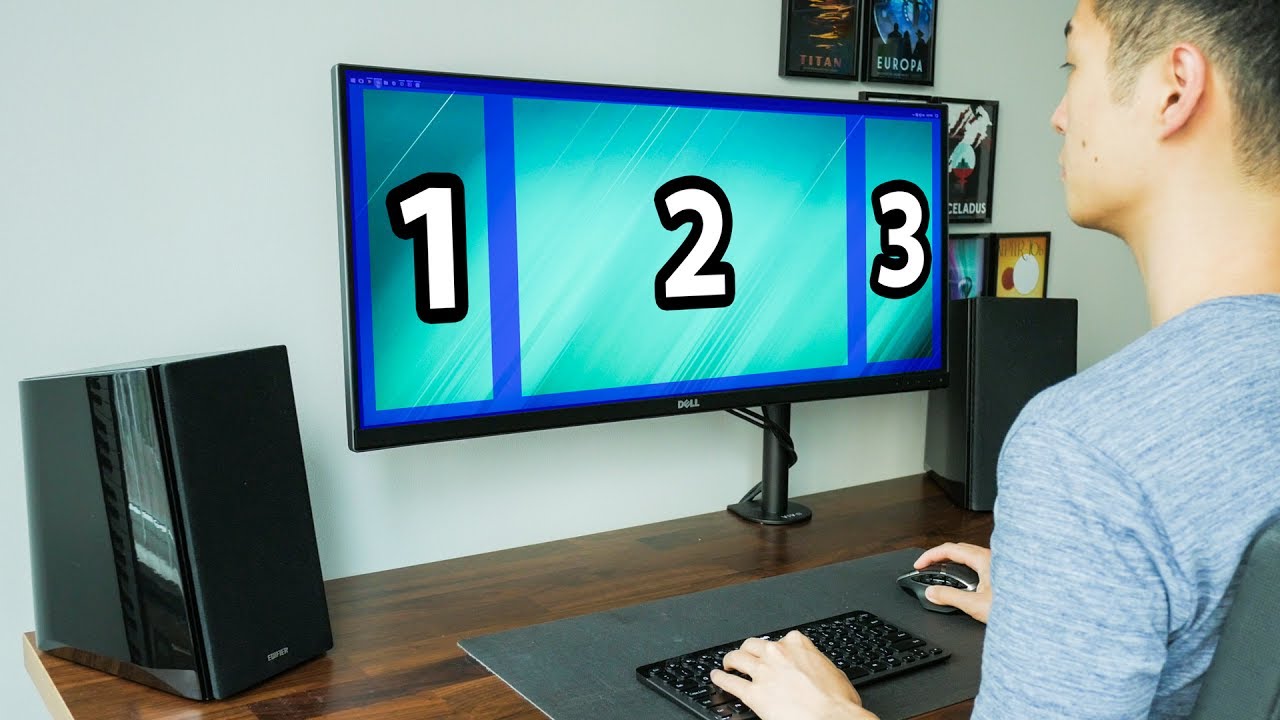
Има няколко начина да използвате ултраширокия си монитор в режим „разделен екран“. В този практически съвет ще ви покажем какви възможности имате.
Ултраширок монитор в режим на разделен екран: Windows Snap
Най-лесният начин за използване на разделен екран вече е вграден в Windows 10 и не изисква допълнителна инсталация на инструменти. Функцията, която вече беше налична в Windows 7, е разширена и сега предлага повече възможности.
- За да прикачите прозорец към лявата или дясната страна на екрана си, просто трябва да плъзнете лентата с менюто на прозореца с плъзгане и пускане към една от двете страни на екрана си и след това да я пуснете.
- Преместеният прозорец автоматично ще запълни половината от екрана ви.
- В другата половина на екрана ще ви бъдат предложени други отворени програми, които можете да отворите от другата страна.
- Можете също така да подреждате програмите си на екрана с помощта на клавиатурата. За целта просто използвайте Windows бутона заедно с клавишите със стрелки, за да преместите или минимизирате прозорец.
Разширено подреждане на прозорци с FancyZones
Различни програми предлагат възможност да подреждате прозорците си извън границите на Windows Snap. Към тях спада и разработеният от самата Microsoft инструмент за Windows „PowerToys“, който освен подреждането на прозорците вгражда в системата ви и други интересни и полезни функции, без да изразходва много ресурси.
- С „PowerToys“ можете в раздела „FancyZones“ да създавате и запазвате неограничен брой подредби на прозорците.
- С помощта на избрана от вас комбинация от клавиши можете по всяко време да активирате желаната подредба.
- По този начин имате възможност да създадете подреждане на прозорците, което е идеално за вашата работа на компютъра.
- Алтернативи на FancyZones са DisplayFusion, WindowManager, WindowGrid и AquaSnap.

Разделяне на ултраширок монитор на няколко виртуални екрана
Ако функцията „Snap“ на Windows не ви е достатъчна, можете да конфигурирате екрана си още по-подробно с помощта на инструменти като „DisplayFusion“.
- Изтеглете DisplayFusion и инсталирайте програмата.
- Стартирайте програмата и изберете „Настройки“ от лявата лента.
- След това кликнете върху „Конфигурация на екрана“, за да отворите конфигуратора на екрана.
- Изберете „Разделения и разстояния“, за да разделите екрана.
- Тук можете да промените свойствата на екрана си. По този начин можете да добавите неограничен брой „разделения“, които системата третира като отделни монитори.
- Потвърдете промяната с „OK“.
- Сега всеки от вашите виртуални монитори разполага със собствени функции на Windows, като например лентата със задачи и възможността за показване на прозорци в режим на цял екран.
