98
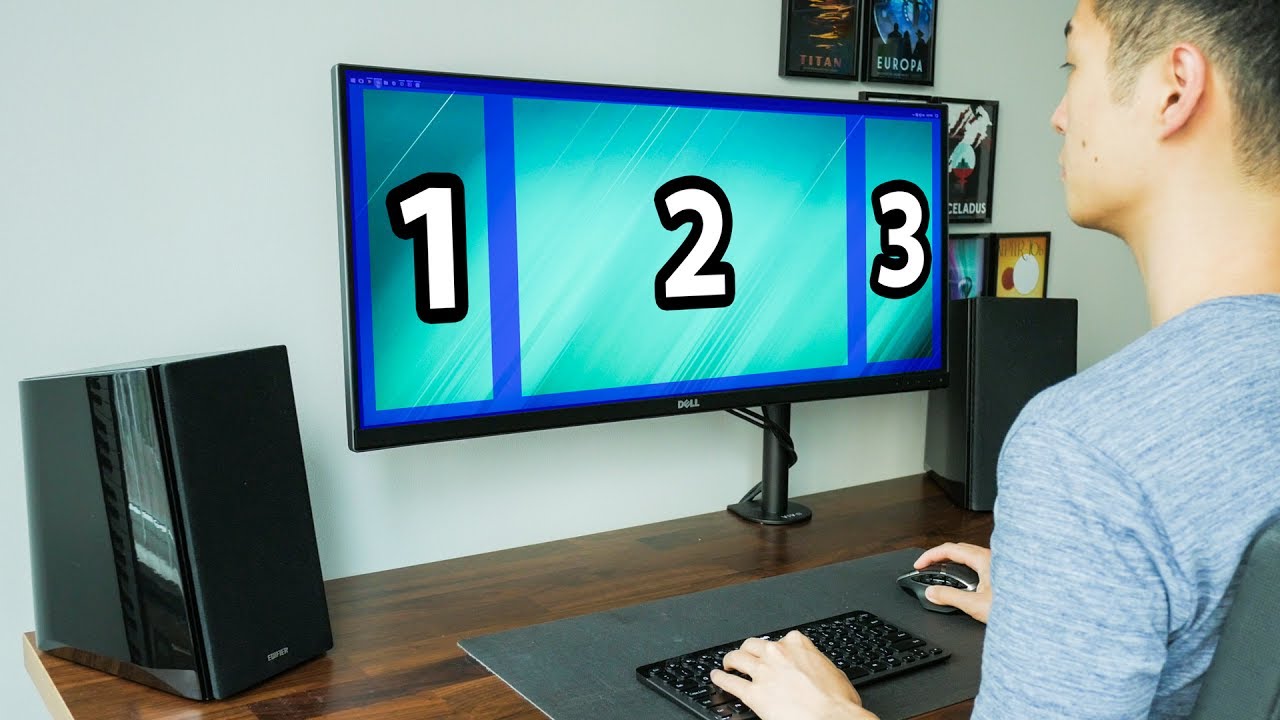
Existuje několik způsobů, jak používat váš ultrawide monitor v režimu rozdělené obrazovky. V tomto praktickém tipu vám ukážeme, jaké možnosti máte.
Ultrawide monitor v režimu rozdělené obrazovky: Windows Snap
Nejjednodušší způsob rozdělení obrazovky je již integrován ve Windows 10 a nevyžaduje instalaci žádných dalších nástrojů. Tato funkce, která byla součástí již Windows 7, byla rozšířena a nyní nabízí více možností.
- Chcete-li okno ukotvit na levé nebo pravé straně obrazovky, stačí pouze přetáhnout lištu okna metodou drag-and-drop k jedné ze stran obrazovky a poté ji pustit.
- Přesunuté okno automaticky vyplní polovinu obrazovky.
- Na druhé polovině obrazovky se zobrazí návrhy dalších otevřených programů, které můžete otevřít na druhé straně.
- Programy na obrazovce můžete uspořádat také pomocí klávesnice. K přesunutí nebo minimalizaci okna stačí použít klávesu Windows spolu se šipkami.
Rozšířené uspořádání oken pomocí FancyZones
Různé programy nabízejí možnost uspořádat okna nad rámec funkce Windows Snap. Patří mezi ně i nástroj „PowerToys“ vyvinutý samotnou společností Microsoft, který kromě uspořádání oken integruje do vašeho systému i další zajímavé a užitečné funkce, a to s minimálními nároky na systémové zdroje.
- Pomocí PowerToys můžete na záložce „FancyZones“ vytvořit a uložit libovolný počet uspořádání oken.
- Pomocí libovolně zvolené klávesové zkratky můžete kdykoli vyvolat požadované uspořádání.
- Máte tak možnost vytvořit uspořádání oken, které je ideální pro vaši práci na počítači.
- Alternativami k FancyZones jsou DisplayFusion, WindowManager, WindowGrid a AquaSnap.

Rozdělení ultrawide monitoru na několik virtuálních obrazovek
Pokud vám funkce „Přichytit“ ve Windows nestačí, můžete si pomocí nástrojů jako „DisplayFusion“ obrazovku dále přizpůsobit.
- Stáhněte si DisplayFusion a nainstalujte program.
- Spusťte program a v levém panelu vyberte položku „Nastavení“.
- Poté klikněte na „Konfigurace obrazovky“, čímž otevřete konfigurátor obrazovky.
- Vyberte „Rozdělení a rozestupy“, abyste obrazovku rozdělili.
- Zde můžete změnit vlastnosti své obrazovky. Můžete tak přidat libovolný počet „rozdělení“, která systém bude považovat za samostatné monitory.
- Změnu potvrďte kliknutím na „OK“.
- Nyní má každý z vašich virtuálních monitorů své vlastní funkce systému Windows, jako je například hlavní panel a možnost zobrazit okna v režimu celé obrazovky.
