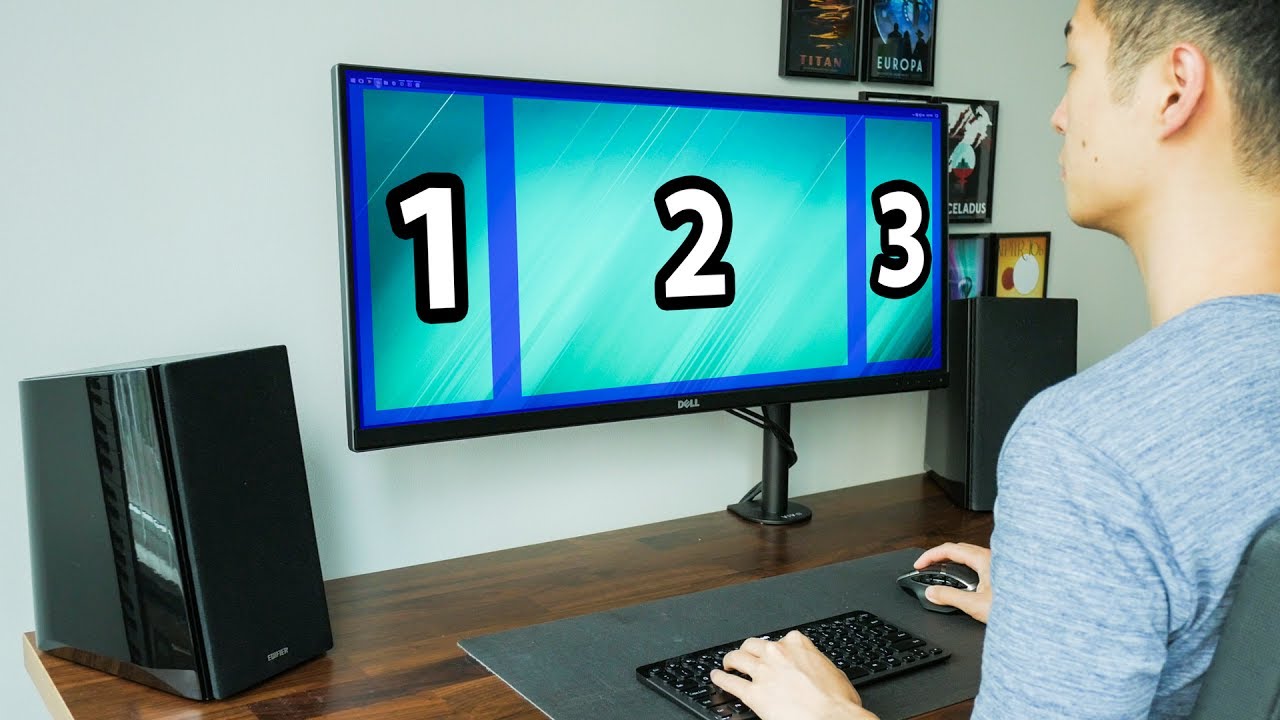
Moniteur ultra-large en mode écran partagé : Windows Snap
La méthode la plus simple pour passer en mode écran partagé est déjà intégrée à Windows 10 et ne nécessite l’installation d’aucun outil supplémentaire. Cette fonctionnalité, déjà présente dans Windows 7, a été améliorée et offre désormais davantage de possibilités.
- Pour ancrer une fenêtre à gauche ou à droite de votre écran, il vous suffit de faire glisser la barre de menu de la fenêtre vers l’un des deux côtés de votre écran par glisser-déposer, puis de la relâcher.
- La fenêtre déplacée occupera automatiquement la moitié de votre écran.
- Sur l’autre moitié de l’écran, d’autres programmes ouverts vous seront proposés, que vous pourrez ouvrir de ce côté-là.
- Vous pouvez également organiser vos programmes à l’écran à l’aide de votre clavier. Pour cela, il vous suffit d’utiliser la touche Windows associée aux touches fléchées pour déplacer ou réduire une fenêtre.
Organisation avancée des fenêtres avec FancyZones
Divers programmes offrent la possibilité d’agencer vos fenêtres au-delà des limites de la fonctionnalité Windows Snap. Parmi ceux-ci figure l’outil Windows « PowerToys », développé par Microsoft lui-même, qui, outre l’agencement des fenêtres, intègre à votre système d’autres fonctions intéressantes et utiles tout en économisant des ressources.
- Avec PowerToys, vous pouvez créer et enregistrer autant de dispositions de fenêtres que vous le souhaitez dans l’onglet « FancyZones ».
- Grâce à un raccourci clavier de votre choix, vous pouvez à tout moment activer la disposition souhaitée.
- Vous avez ainsi la possibilité de créer une disposition de fenêtres idéale pour votre travail sur ordinateur.
- Les alternatives à FancyZones sont DisplayFusion, WindowManager, WindowGrid et AquaSnap.

Diviser un écran ultra-large en plusieurs écrans virtuels
Si la fonction « Snap » de Windows ne vous suffit pas, vous pouvez configurer davantage votre écran à l’aide d’outils tels que « DisplayFusion ».
- Téléchargez DisplayFusion et installez le programme.
- Lancez le programme et sélectionnez l’option « Paramètres » dans la barre de gauche.
- Cliquez ensuite sur « Configuration de l’écran » pour ouvrir le configurateur d’écran.
- Sélectionnez « Partitions et espacements » pour diviser l’écran.
- Vous pouvez ici modifier les propriétés de votre écran. Vous pouvez ainsi ajouter autant de « partitions » que vous le souhaitez, qui seront traitées par le système comme des moniteurs distincts.
- Validez votre modification en cliquant sur « OK ».
- Désormais, chacun de vos écrans virtuels dispose de ses propres fonctionnalités Windows, telles que la barre des tâches et la possibilité d’afficher des fenêtres en plein écran.
