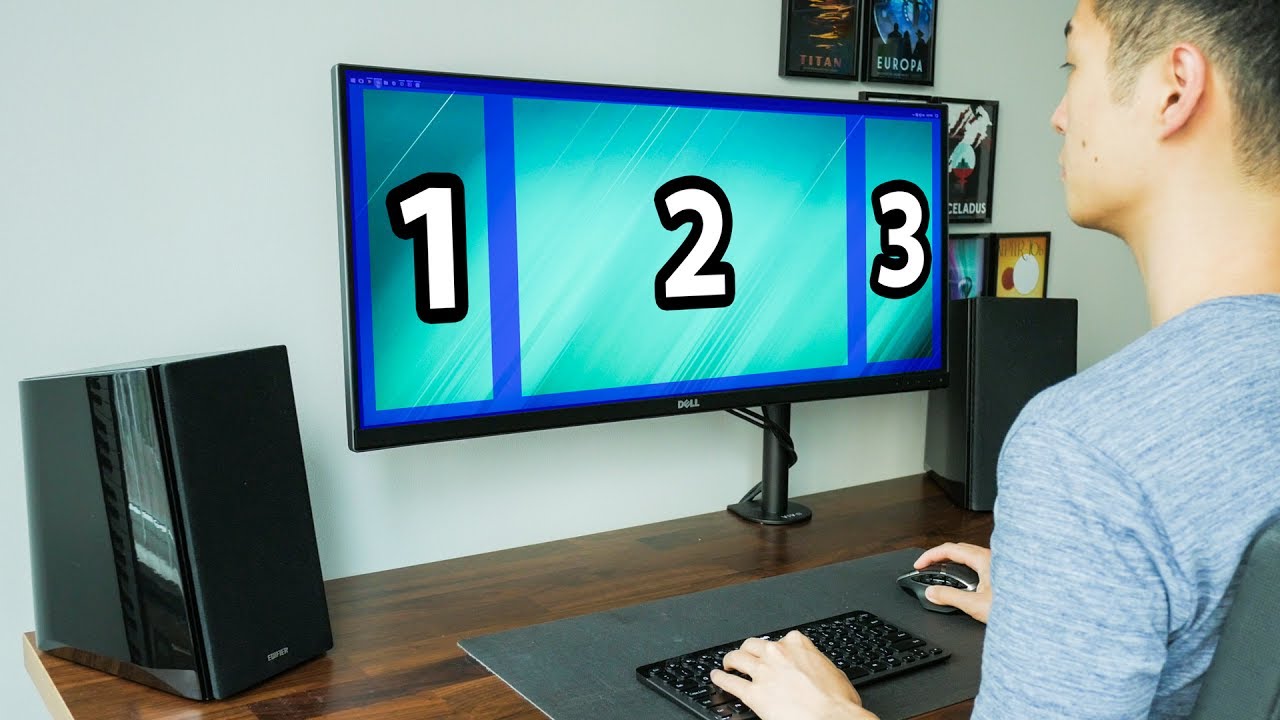
Monitor ultraszerokokątny w trybie podzielonego ekranu: Windows Snap
Najprostsza opcja korzystania z trybu podzielonego ekranu jest już wbudowana w system Windows 10 i nie wymaga instalacji dodatkowych narzędzi. Ta funkcja, znana już z systemu Windows 7, została rozszerzona i oferuje teraz więcej możliwości.
- Aby zadokować okno po lewej lub prawej stronie ekranu, wystarczy przeciągnąć pasek menu okna metodą „przeciągnij i upuść” na jedną z dwóch stron ekranu, a następnie zwolnić przycisk myszy.
- Przesunięte okno automatycznie zajmie połowę ekranu.
- W drugiej połowie ekranu wyświetlą się propozycje innych otwartych programów, które można otworzyć po drugiej stronie.
- Programy na ekranie można również rozmieszczać za pomocą klawiatury. W tym celu wystarczy użyć klawisza Windows wraz z klawiszami strzałek, aby przesunąć lub zminimalizować okno.
Zaawansowane rozmieszczanie okien za pomocą FancyZones
Różne programy oferują możliwość rozmieszczania okien wykraczających poza ograniczenia funkcji Windows Snap. Należy do nich również opracowane przez samą firmę Microsoft narzędzie „PowerToys”, które oprócz rozmieszczania okien wprowadza do systemu również inne interesujące i przydatne funkcje, nie obciążając przy tym zasobów komputera.
- Dzięki PowerToys w zakładce „FancyZones” można tworzyć i zapisywać dowolną liczbę układów okien.
- Za pomocą wybranej przez siebie kombinacji klawiszy można w dowolnym momencie przywołać żądany układ.
- W ten sposób mają Państwo możliwość stworzenia układu okien, który idealnie pasuje do Państwa pracy przy komputerze.
- Alternatywami dla FancyZones są DisplayFusion, WindowManager, WindowGrid i AquaSnap.

Podział monitora ultrawide na kilka wirtualnych ekranów
Jeśli funkcja przyciągania okien w systemie Windows nie jest dla Ciebie wystarczająca, możesz jeszcze bardziej dostosować swój ekran za pomocą narzędzi takich jak „DisplayFusion”.
- Pobierz DisplayFusion i zainstaluj program.
- Uruchom program i wybierz opcję „Ustawienia” na pasku po lewej stronie.
- Następnie kliknij „Konfiguracja ekranu”, aby otworzyć konfigurator ekranu.
- Wybierz opcję „Podziały i odstępy”, aby podzielić ekran.
- W tym miejscu możesz zmienić właściwości swojego ekranu. Dzięki temu możesz dodać dowolną liczbę „podziałów”, które system traktuje jak oddzielne monitory.
- Potwierdź zmianę, klikając „OK”.
- Teraz każdy z wirtualnych monitorów posiada własne funkcje systemu Windows, takie jak pasek zadań oraz możliwość wyświetlania okien w trybie pełnoekranowym.
