109
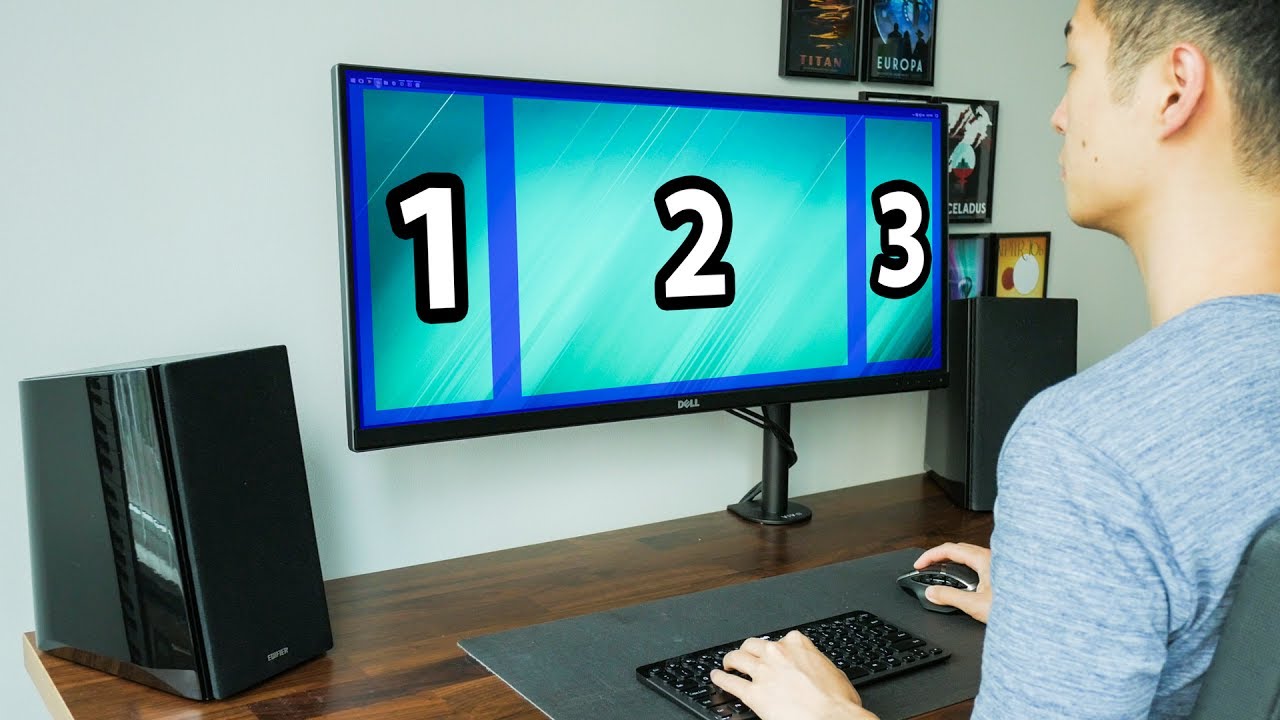
Esistono diversi modi per utilizzare il vostro monitor ultrawide in modalità schermo diviso. In questo consiglio pratico vi mostriamo quali opzioni avete a disposizione.
Monitor ultrawide in modalità schermo diviso: Windows Snap
Il modo più semplice per utilizzare la modalità schermo diviso è già integrato in Windows 10 e non richiede l’installazione di strumenti aggiuntivi. La funzione, già presente in Windows 7, è stata ampliata e offre ora maggiori possibilità.
- Per agganciare una finestra sul lato sinistro o destro dello schermo, basta trascinare la barra dei menu della finestra con il drag-and-drop su uno dei due lati dello schermo e poi rilasciarla.
- La finestra spostata occuperà automaticamente metà dello schermo.
- Nell’altra metà dello schermo vi verranno suggeriti altri programmi aperti che potrete aprire su quel lato.
- È possibile organizzare i programmi sullo schermo anche tramite la tastiera. A tal fine, basta utilizzare il tasto Windows insieme ai tasti freccia per spostare o ridurre a icona una finestra.
Disposizione avanzata delle finestre con FancyZones
Diversi programmi offrono la possibilità di disporre le finestre oltre i limiti di Windows Snap. Tra questi c’è anche lo strumento Windows “PowerToys”, sviluppato dalla stessa Microsoft, che oltre alla disposizione delle finestre integra nel sistema anche altre funzioni interessanti e utili, con un consumo ridotto di risorse.
- Con PowerToys, nella scheda “FancyZones”, è possibile creare e salvare un numero illimitato di disposizioni delle finestre.
- Tramite una combinazione di tasti personalizzabile, è possibile richiamare in qualsiasi momento la disposizione desiderata.
- In questo modo avete la possibilità di creare una disposizione delle finestre ideale per il vostro lavoro al computer.
- Alternative a FancyZones sono DisplayFusion, WindowManager, WindowGrid e AquaSnap.

Dividere un monitor ultrawide in più schermi virtuali
Se la funzione “Snap” di Windows non dovesse bastarvi, potete configurare ulteriormente lo schermo utilizzando strumenti come “DisplayFusion”.
- Scaricate DisplayFusion e installate il programma.
- Avviate il programma e selezionate la voce “Impostazioni” nella barra a sinistra.
- Cliccate quindi su “Configurazione dello schermo” per aprire il configuratore dello schermo.
- Selezionate “Divisioni e distanze” per dividere lo schermo.
- Qui potete modificare le proprietà del vostro schermo. In questo modo potete aggiungere un numero illimitato di “divisioni”, che il sistema tratterà come monitor separati.
- Confermare la modifica cliccando su «OK».
- Ora ciascuno dei monitor virtuali dispone delle proprie funzioni di Windows, come ad esempio la barra delle applicazioni e la possibilità di visualizzare le finestre a schermo intero.
