0
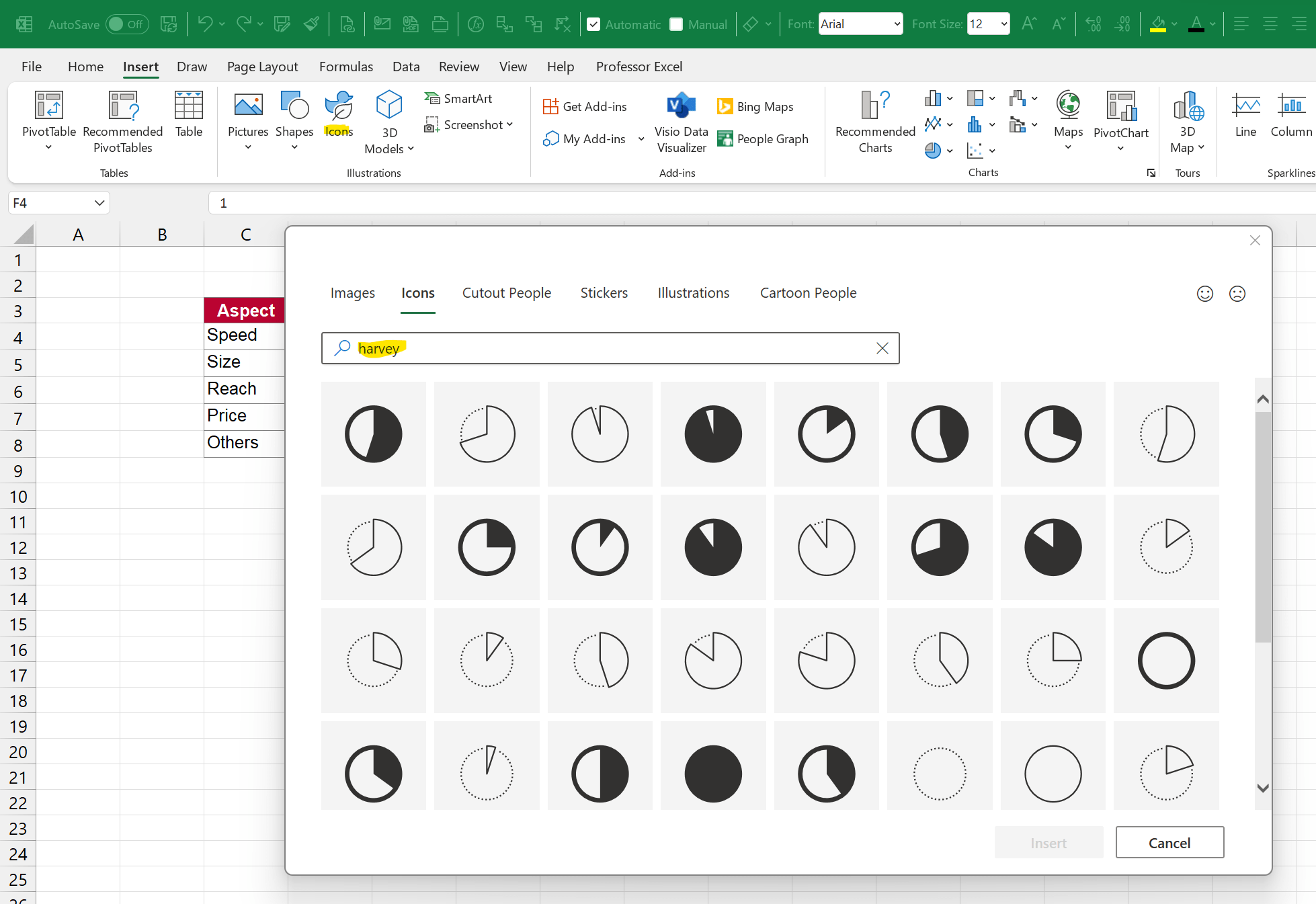
Con gli Harvey Balls potete rappresentare graficamente le percentuali anche in Excel. Vi mostriamo come fare.
Inserire gli Harvey Balls in Excel
La seguente guida è stata realizzata con Excel 2013. In altre versioni, le singole opzioni potrebbero avere nomi o una disposizione diversi.
- Aprite Excel e selezionate con il mouse tutti i numeri (compresi tra 0 e 1) o le percentuali (comprese tra 0% e 100%) che desiderate convertire in Harvey Balls.
- Cercate quindi nella scheda “Home” la categoria “Stili”.
- Fare clic sul pulsante «Formattazione condizionale» e selezionare l’opzione «Regola condizionale» o «Nuova regola».
- Modificare lo stile di formattazione in «Set di simboli» e selezionare «Cinque quarti» come tipo di simbolo.
- Ora potete apportare alcune personalizzazioni. Vi consigliamo di aumentare il primo valore per il cerchio completo da 80 a 100. Nella maggior parte dei casi è più sensato.
- Nella colonna «Tipo» potete scegliere tra «Percentuale» e «Numero», a seconda del formato in cui sono disponibili i vostri valori di partenza.
- Il pulsante «Inverti l’ordine dei simboli» fa sì che 100% non venga più visualizzato come un cerchio nero, ma come un cerchio bianco. Con «Mostra solo simbolo», i numeri relativi alle Harvey Balls vengono nascosti.
- Cliccando sul pulsante «OK», le Harvey Balls vengono inserite nel documento Excel.

Modifica delle Harvey Balls in Excel
Raramente le Harvey Balls risultano soddisfacenti al primo tentativo. Se si desidera modificare nuovamente le impostazioni, procedere come segue:
- Selezionate nuovamente le celle desiderate in Excel e cliccate sul pulsante “Formattazione condizionale” in alto.
- Scegliete l’opzione “Gestisci regole” e cliccate sul pulsante “Modifica regola”.
- Se desiderate rappresentare anche altre celle come Harvey Balls, aggiungete le celle nella riga corrispondente oppure cliccate sul pulsante appropriato accanto al campo di immissione (vedi immagine).
