4
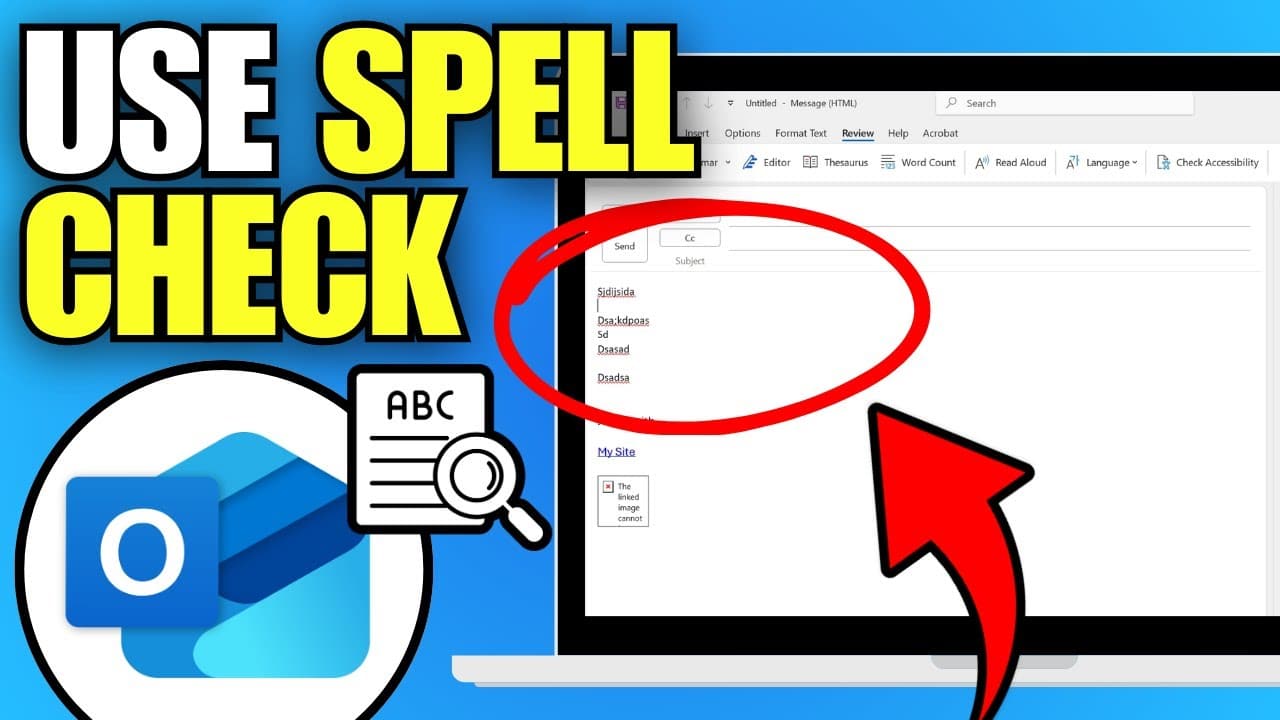
Lorsque vous activez le correcteur orthographique dans Outlook, chaque e-mail est vérifié avant son envoi afin de détecter les fautes d’orthographe, puis corrigé.
Activer le correcteur orthographique dans Outlook 2013 et 2010
- Lancez Outlook et cliquez sur l’onglet « Fichier » en haut à gauche de l’écran.
- Sélectionnez « Options » ; une nouvelle fenêtre s’ouvre.
- Dans le menu de gauche, cliquez sur « Courrier », puis cochez, à droite, les cases « Vérifier l’orthographe au fur et à mesure de la saisie » et « Signaler les erreurs de grammaire au fur et à mesure de la saisie ».
- Confirmez votre choix en cliquant sur « OK ». La fonction est désormais activée.
- Pour la désactiver, procédez à nouveau comme décrit ci-dessus et décochez les cases.
- Remarque : si vous utilisez la dernière version de Microsoft 365, l’onglet « Fichier » n’existe plus. Dans ce cas, la correction orthographique automatique est toutefois activée par défaut.

Activer et désactiver la vérification orthographique dans Outlook 2007
Pour les anciennes versions d’Outlook, procédez comme suit :
- Lancez Outlook, sélectionnez « Outils » dans la barre de menu en haut de l’écran, puis cliquez sur « Options ».
- Une nouvelle fenêtre s’ouvre ; passez à l’onglet « Orthographe ».
- Cochez la case « Vérification orthographique avant l’envoi ».
- Cliquez ensuite sur le bouton « OK » pour enregistrer vos paramètres.
