276
Microsoft Word vous offre tous les outils dont vous avez besoin pour créer efficacement un modèle d’enveloppe.
Créer un modèle d’enveloppe dans Word
Pour créer un modèle d’enveloppe adapté dans Word, certains paramètres par défaut sont nécessaires afin que le résultat corresponde exactement aux formats des tailles d’enveloppes courantes.
- Ouvrir un fichier : Lancez Word et sélectionnez l’option « Nouveau » dans le menu « Fichier ».
- Utiliser la fonction de recherche : en haut de la fenêtre, vous verrez la barre de recherche dans laquelle vous pouvez saisir « Enveloppe ». Microsoft Word dispose d’une collection de modèles spécialement optimisés pour l’ impression d’enveloppes . Ces modèles tiennent déjà compte des formats standard tels que DL (220 x 110 mm) ou C5 (162 x 229 mm).
- Créer des enveloppes manuellement : Si aucun des modèles ne correspond à vos besoins ou si vous souhaitez utiliser un format personnalisé, vous pouvez cliquer sur « Enveloppes » dans l’onglet « Envois ». Dans la nouvelle fenêtre, saisissez l’adresse de l’expéditeur et celle du destinataire. À l’étape suivante, vous pouvez définir la taille exacte de l’enveloppe via « Options ».
- Conseil pour un travail précis : lors de la saisie manuelle, veillez à ce que les dimensions correspondent exactement à l’enveloppe utilisée afin d’obtenir un résultat d’impression parfait. Les formats d’enveloppes tels que DL ou C5 sont enregistrés par défaut dans Word. Si vous utilisez un format spécial, vous pouvez également le saisir manuellement.

Optimiser la conception et la mise en page
Une enveloppe au design attrayant est bien plus qu’une simple feuille de papier vierge imprimée. Le design peut avoir un effet subtil mais efficace sur le destinataire. Le professionnalisme est particulièrement important dans les relations commerciales. Voici quelques détails importants concernant la conception :
- Ajuster la police et la taille de la police : utilisez une police qui correspond au style de votre entreprise. Les polices classiques telles que « Arial » ou « Times New Roman » donnent une impression de sérieux. Évitez les polices trop ornées ou illisibles. La taille de la police doit également être comprise entre 10 et 12 points pour rester lisible.
- Intégrer le logo et les graphiques : insérez le logo de votre entreprise sous « Insertion > Images ». Veillez à ce qu’il ait une résolution suffisante pour ne pas paraître pixélisé à l’impression.
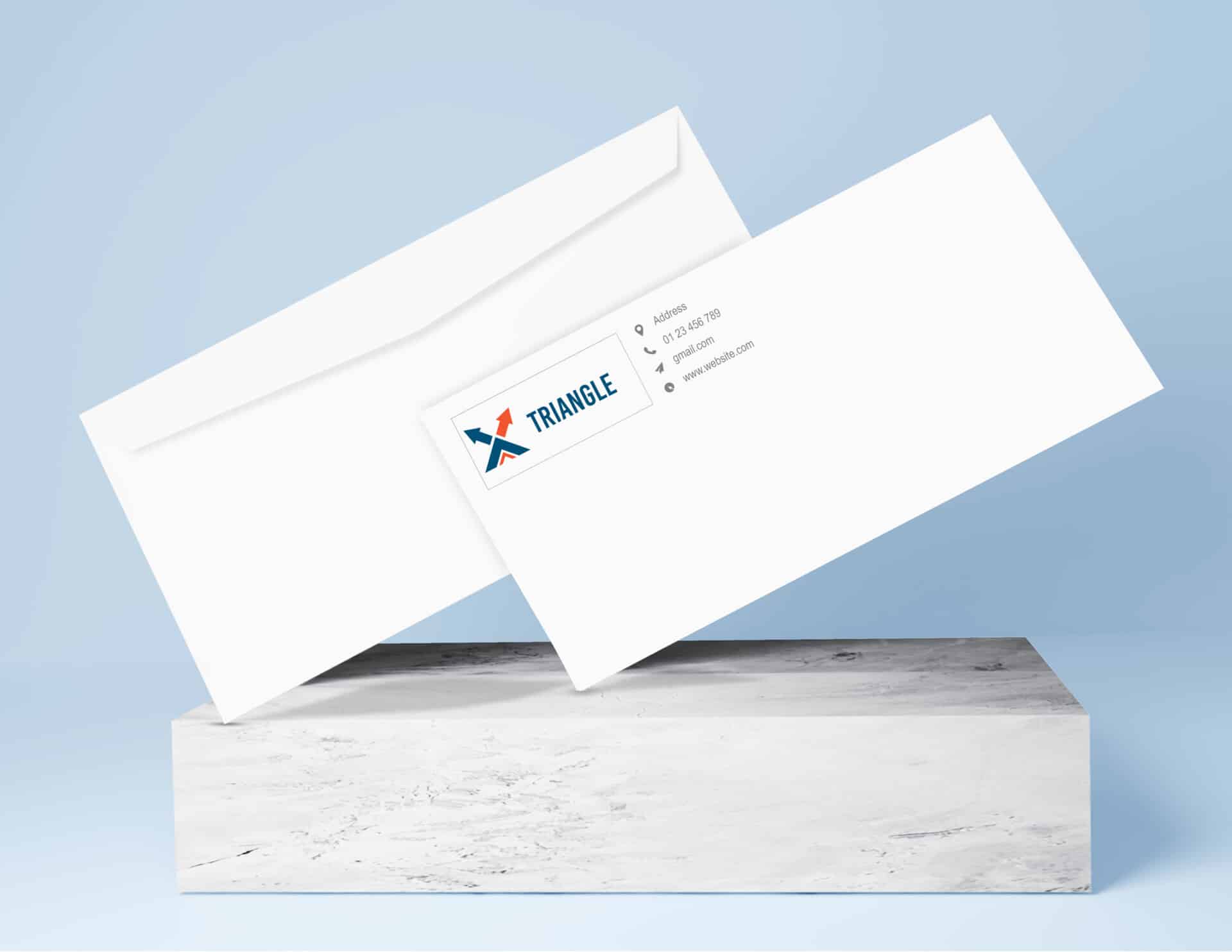
Placez le logo discrètement, par exemple en haut à gauche ou en haut à droite, à côté de l’adresse de l’expéditeur.
- Astuce d’initié pour les logos : enregistrez votre logo au format PNG avec un fond transparent. Vous éviterez ainsi les zones de couleur disgracieuses qui pourraient nuire au design.
- Utilisation des couleurs : si votre entreprise dispose d’une identité visuelle, les couleurs sur l’enveloppe doivent être cohérentes. Utilisez des couleurs discrètes pour le texte ou l’arrière-plan du logo afin de ne pas nuire à la lisibilité. Évitez les couleurs vives qui peuvent donner un aspect peu professionnel en cas d’impression de mauvaise qualité.
- Vérifier l’espacement et l’alignement : avant l’impression finale, il est recommandé de vérifier via « Fichier > Aperçu avant impression » si tous les éléments sont correctement positionnés. L’espacement par rapport au bord de la couverture ne doit pas être trop faible afin d’éviter tout décalage lors de l’impression.
